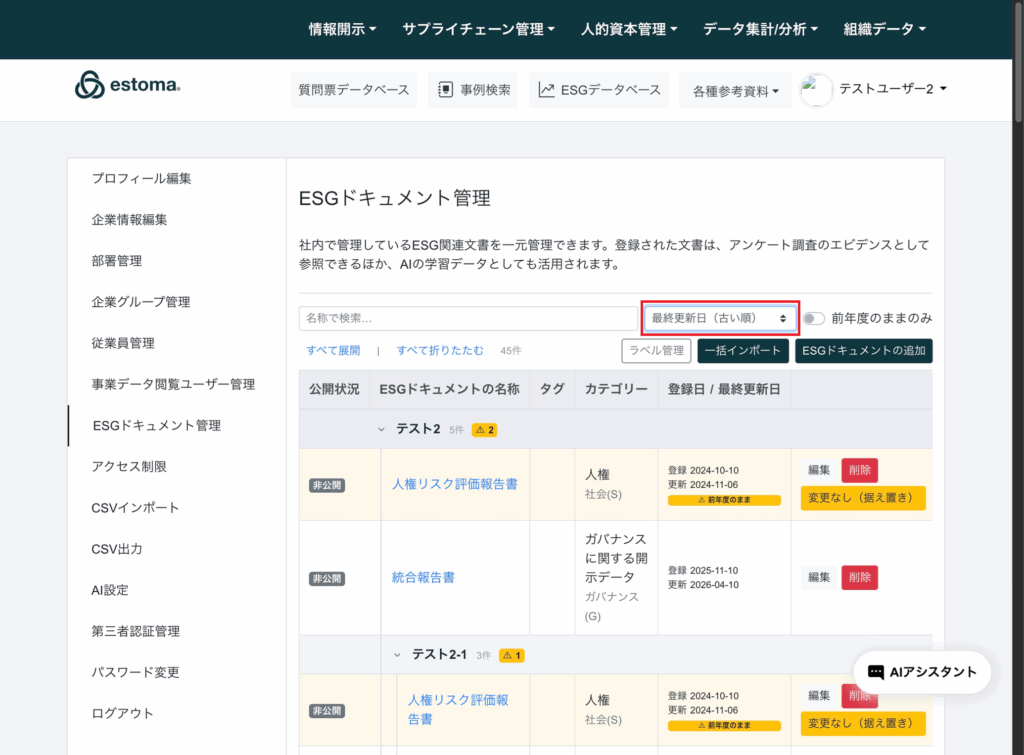
ESGドキュメント管理では、登録済みの文書を検索したり、分類用のラベルを作成して各文書に設定したりできます。
設定したラベルごとに文書をまとめて確認できるため、必要な文書を整理して探しやすくなります。
💡ラベルについて
ラベルは文書を種類やテーマごとに分類し、必要な文書を探しやすくするための機能です。
また、ラベルを作成しただけでは、文書は分類されません。
『分類ラベルを作成』で必要なラベルを用意した後、『ドキュメントにラベルを設定』で各文書に割り当ててください。
ラベルを割り当てると、ラベルごとに文書を整理・確認できるようになります。
ラベルは文書を種類やテーマごとに分類し、必要な文書を探しやすくするための機能です。
また、ラベルを作成しただけでは、文書は分類されません。
『分類ラベルを作成』で必要なラベルを用意した後、『ドキュメントにラベルを設定』で各文書に割り当ててください。
ラベルを割り当てると、ラベルごとに文書を整理・確認できるようになります。
目次
- ドキュメント管理ページ
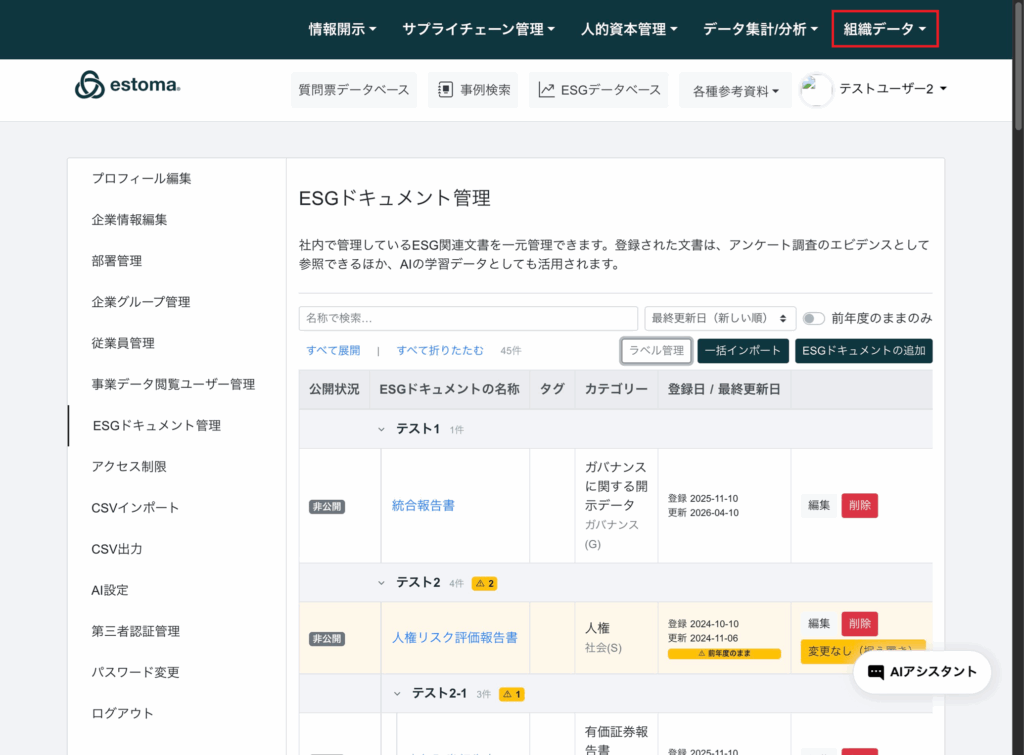
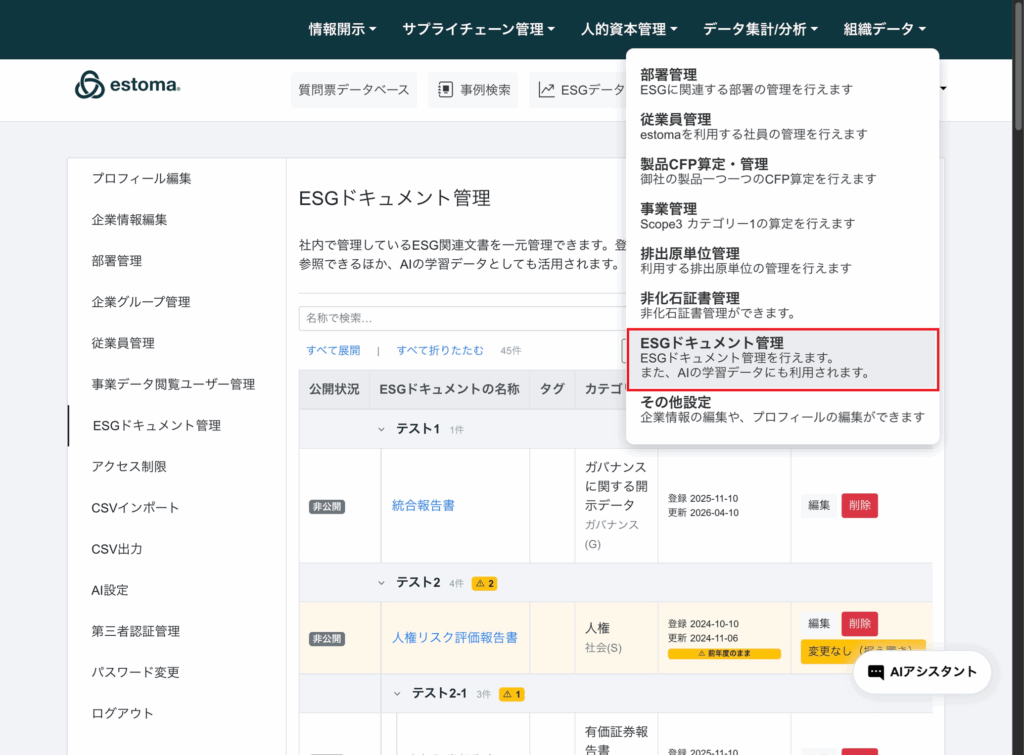
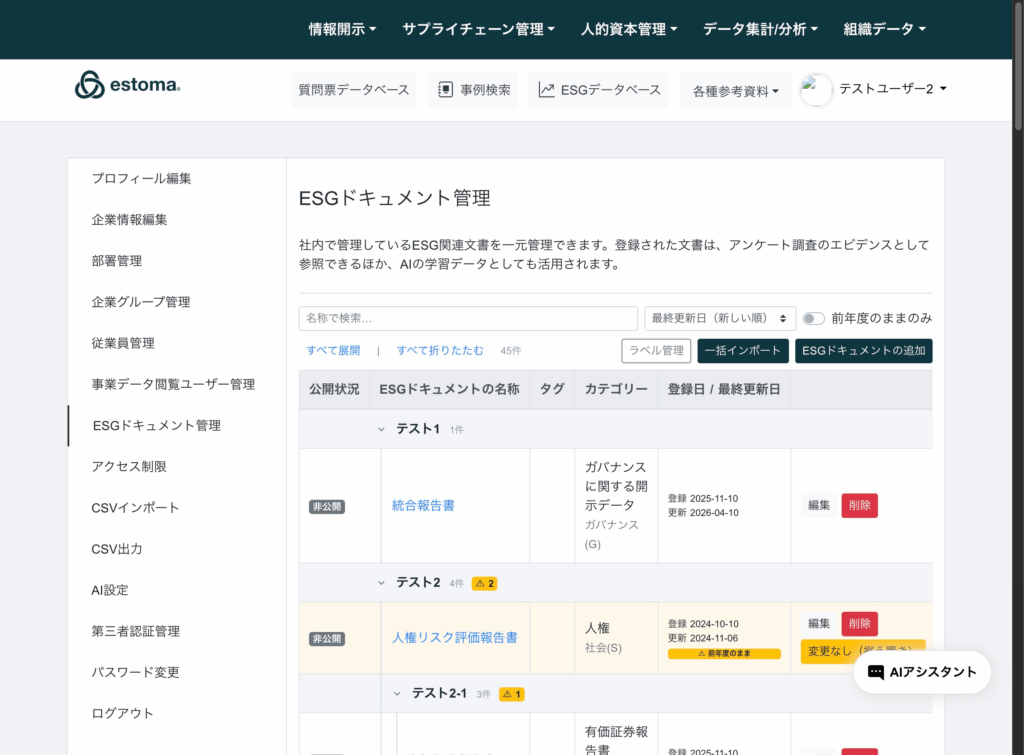
ESGドキュメント管理ページを開く方法を説明します。
▶「組織データ」をクリックします。
▶「ESGドキュメント管理」を開きます。
- 文書を検索
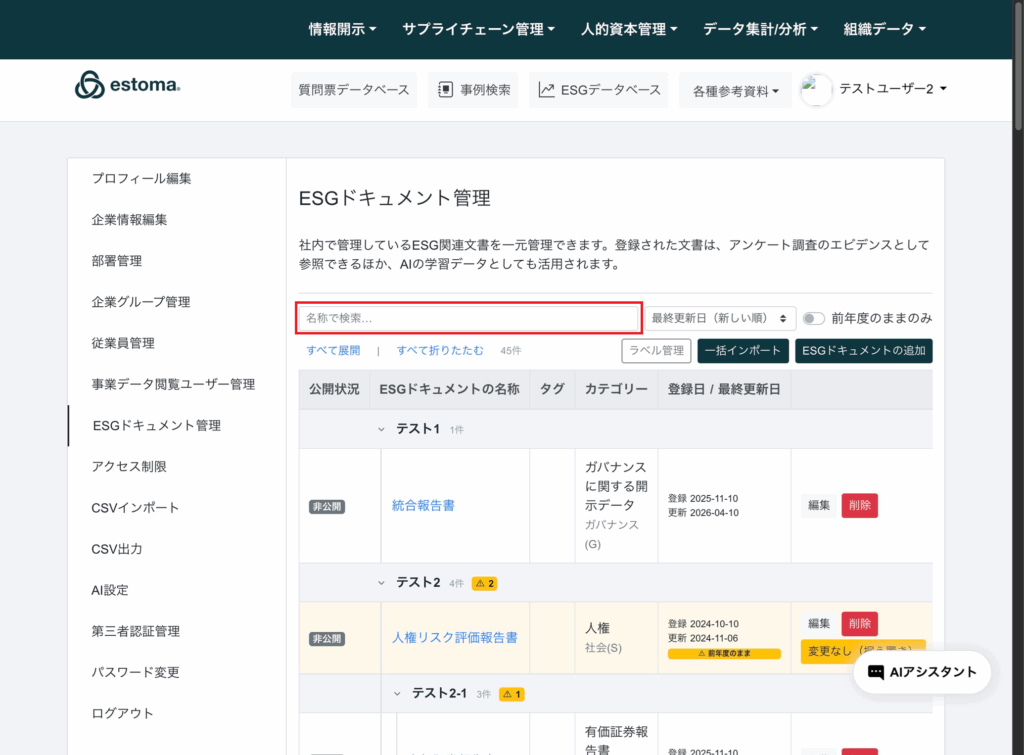
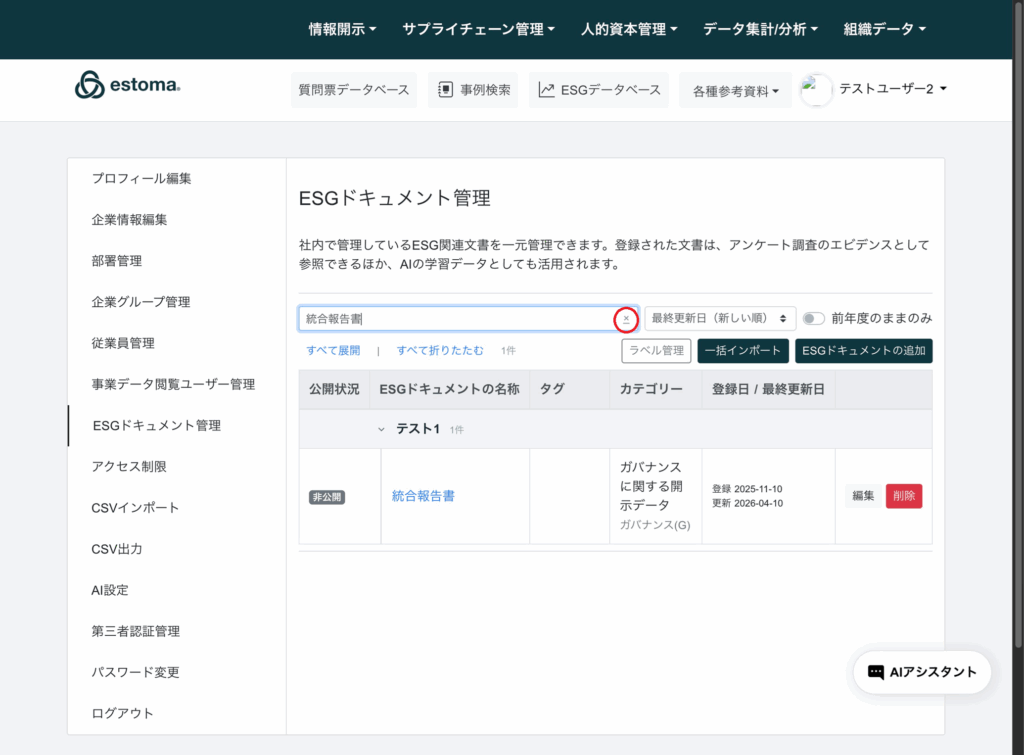
検索欄に文書名などのキーワードを入力すると、該当する文書を絞り込めます。
▶検索したいワードを入力します。
▶検索を解除する場合は「×」をクリックします。
- 分類ラベルを作成
ドキュメントを分類・検索するためのラベルを作成します。
作成したラベルは、各ドキュメントに設定することで利用できます。
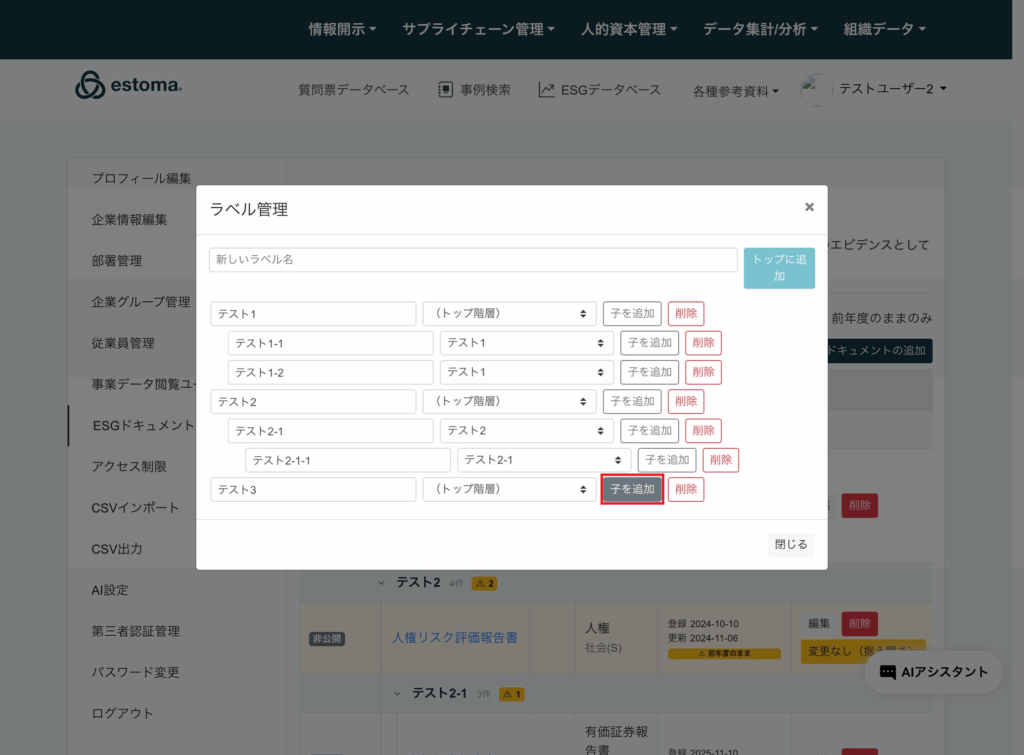
また、既存ラベルの下に子ラベルを作成し、階層化することができます。
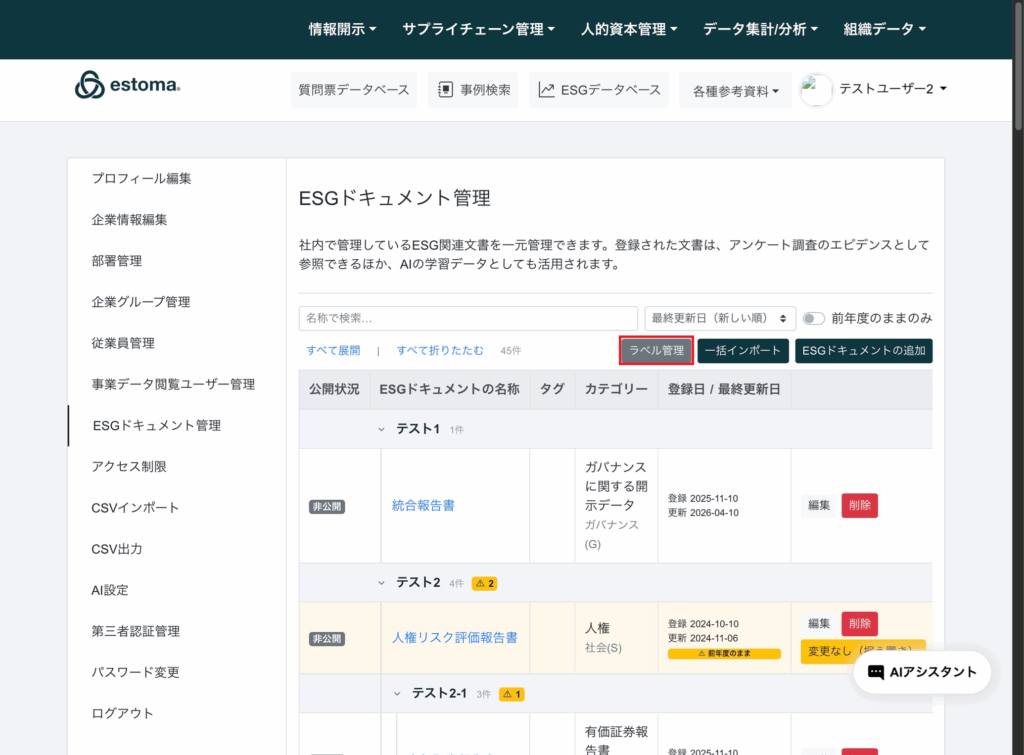
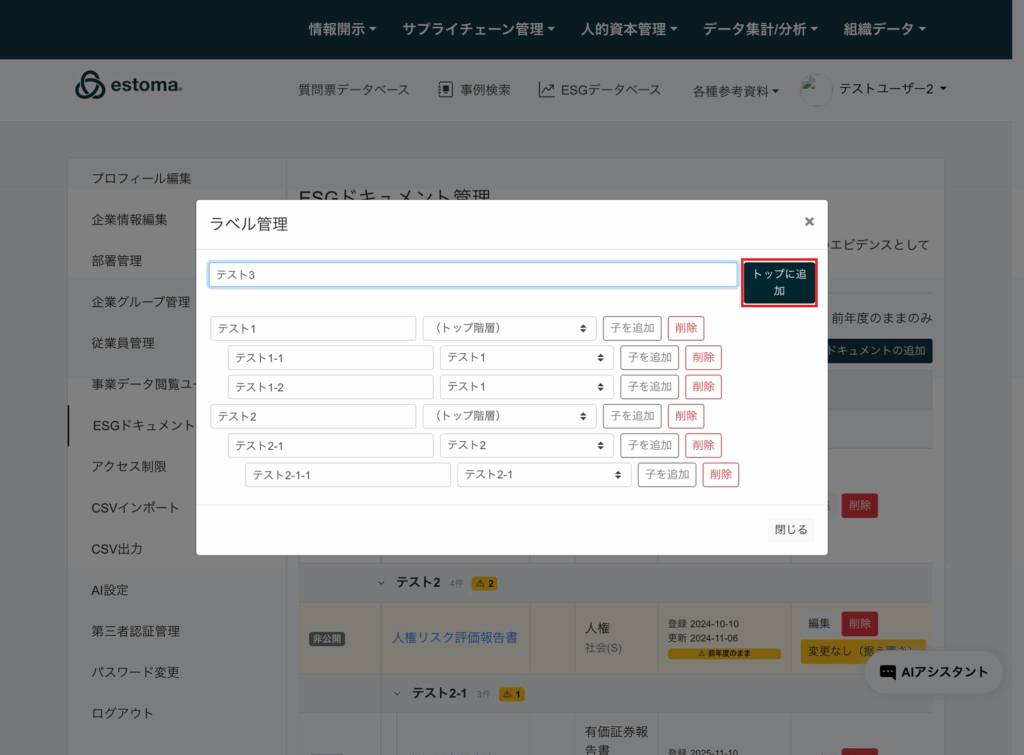
▶「ラベル管理」をクリック
▶ラベル名を入力します。
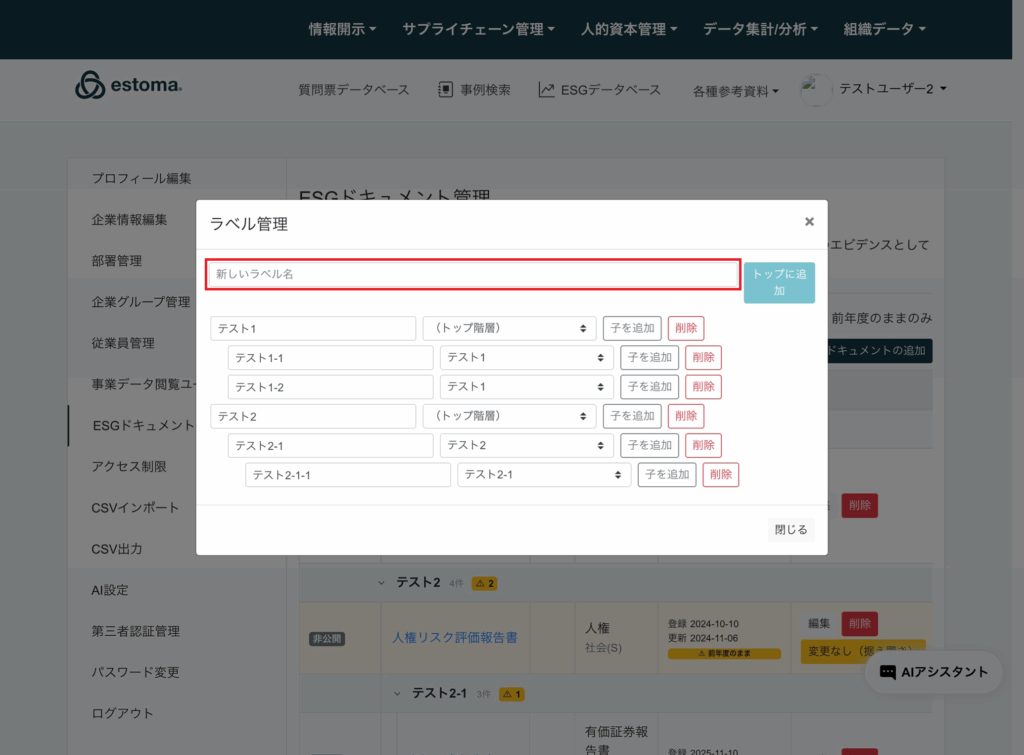
▶「トップに追加」をクリック。
▶「子を追加」をクリックします。
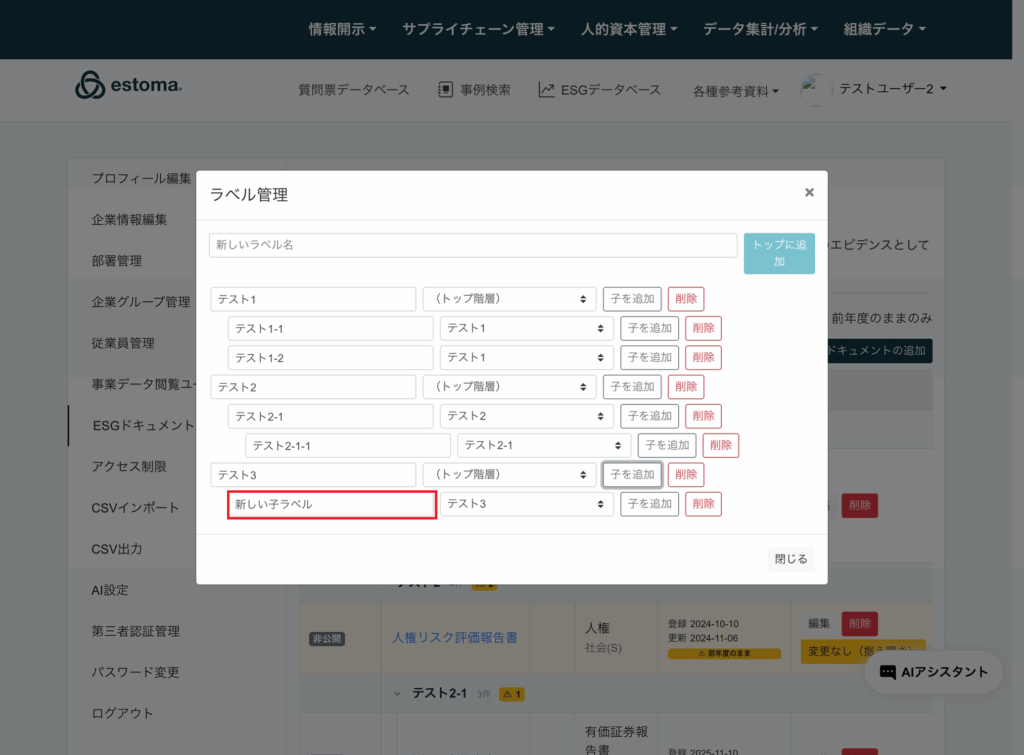
▶新しい子ラベルを、例として「テスト3-1」に設定します。
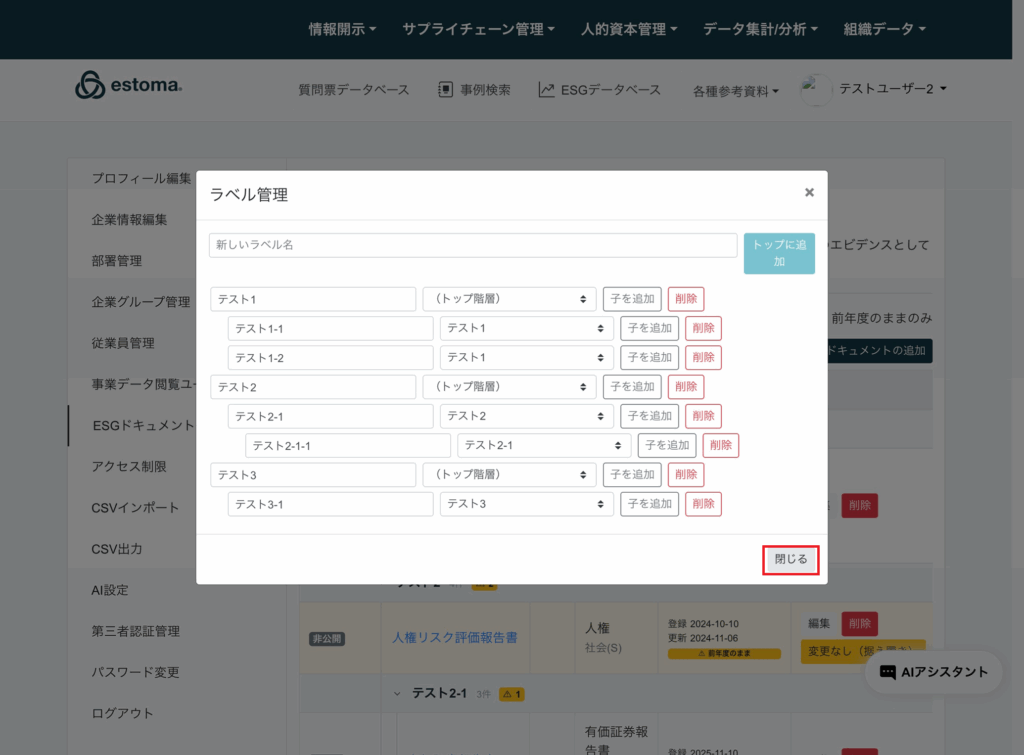
▶「閉じる」をクリックします。
- ドキュメントにラベルを設定
『分類ラベルを作成』で作成したラベルを、アップロード済みのドキュメントに割り当てます。
ラベルを設定すると、ドキュメントの分類や絞り込みができるようになります。
▶「編集」をクリックします。
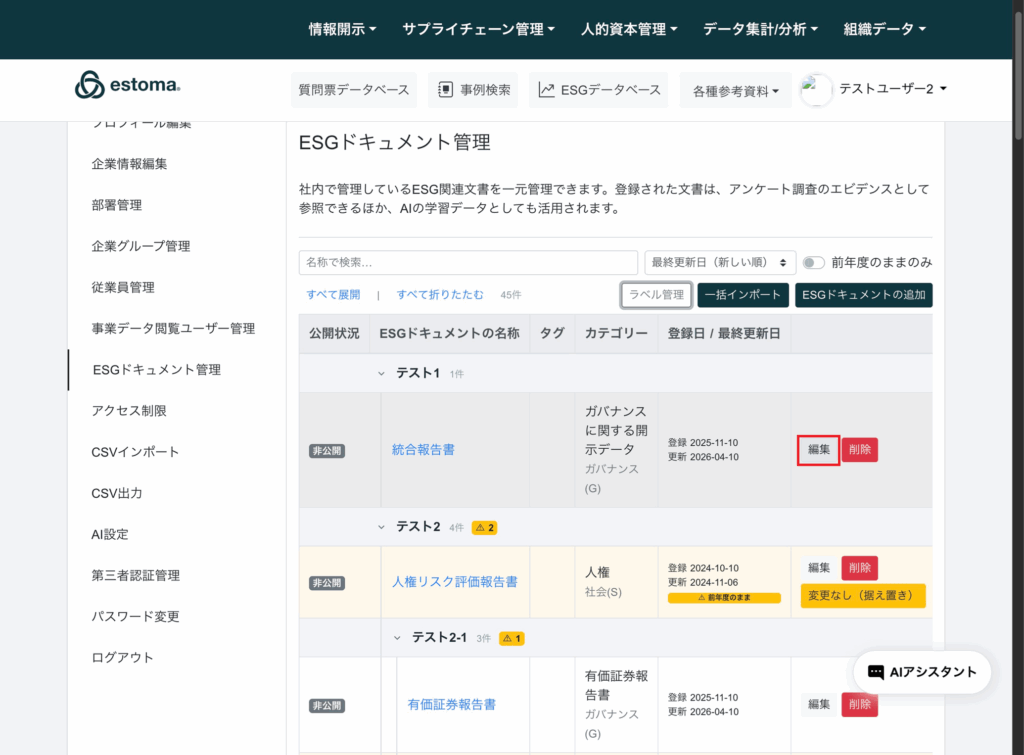
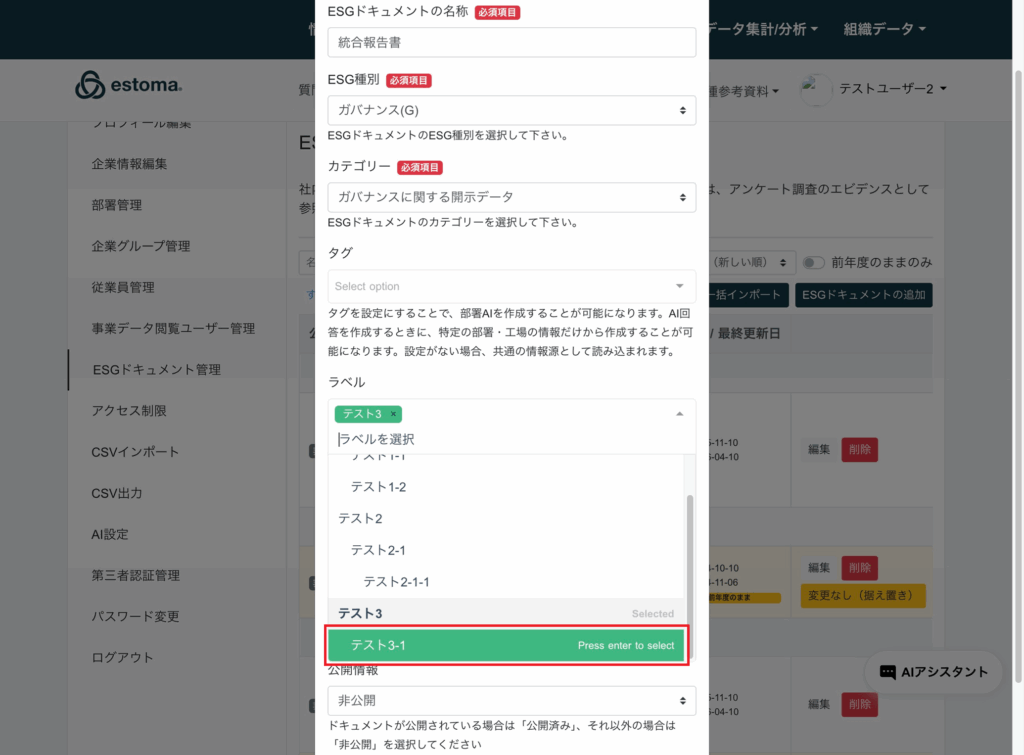
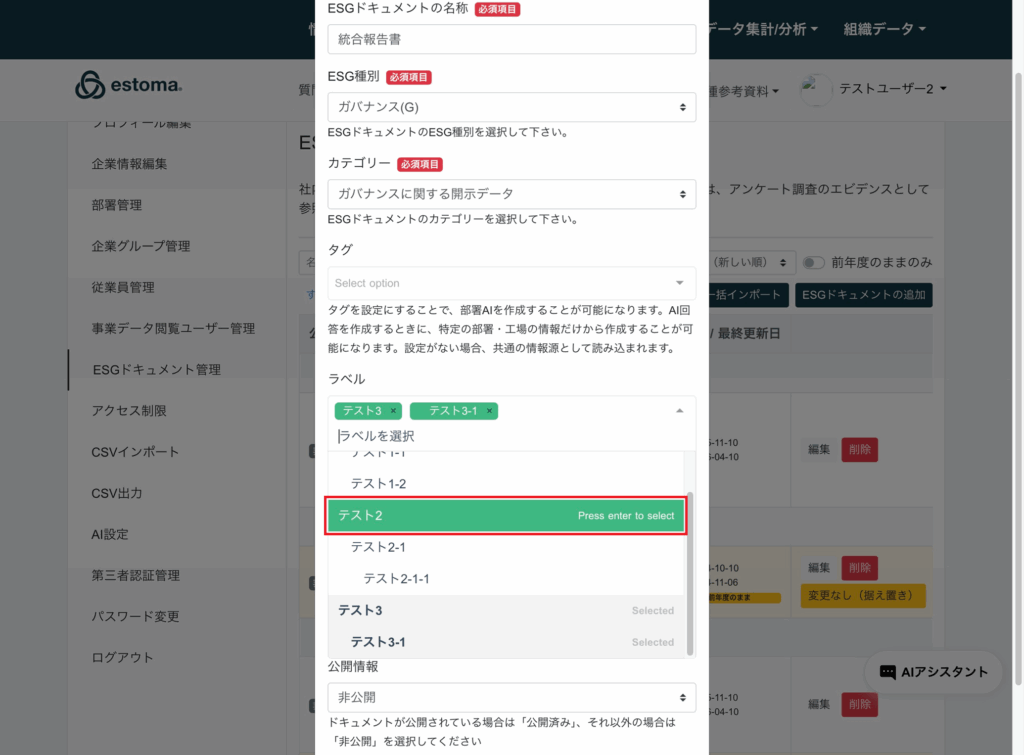
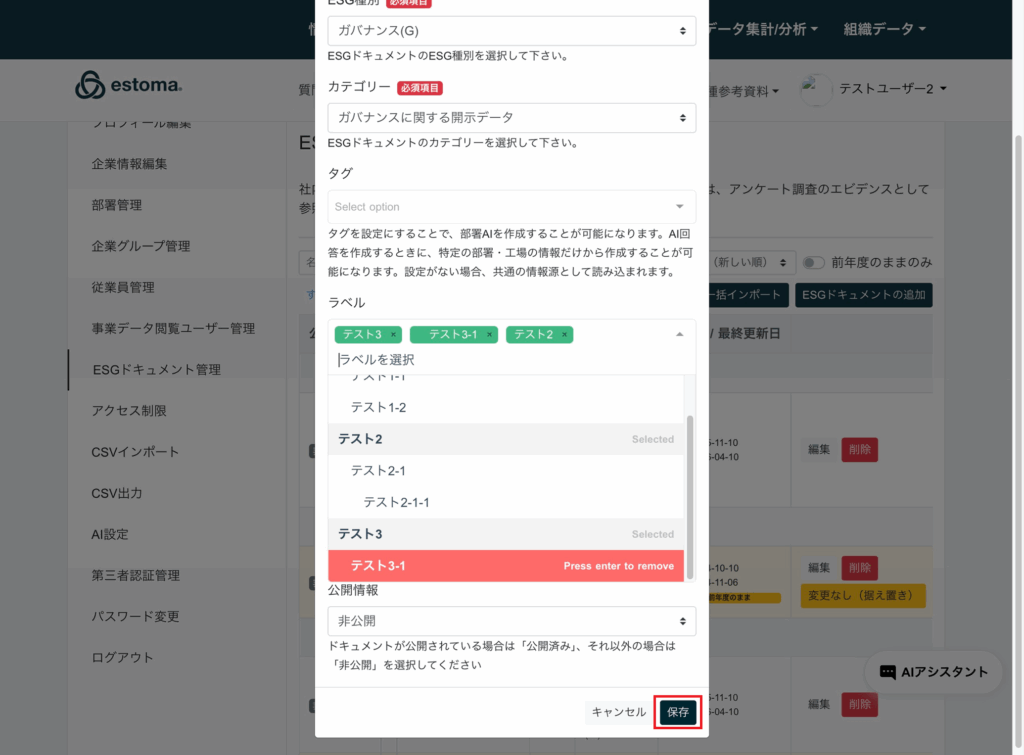
■ここでは例として、『テスト1』を選択解除し、『テスト3』『テスト3-1』『テスト2』を設定します。
▶ラベルのプルダウンを開き、設定したいラベルを選択します。
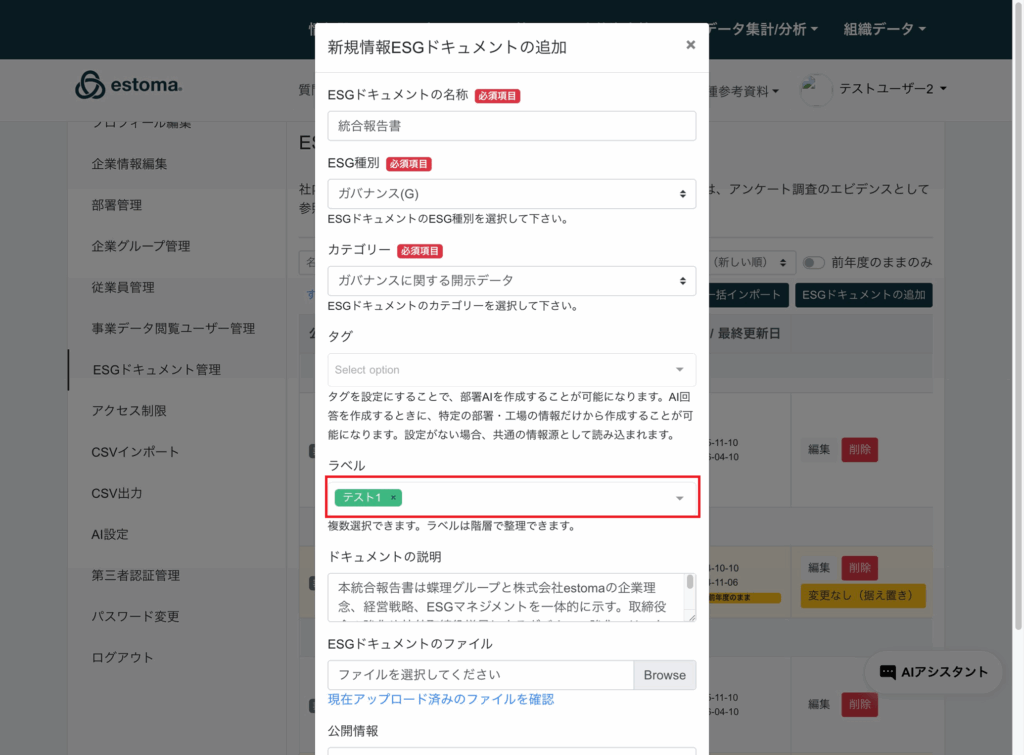
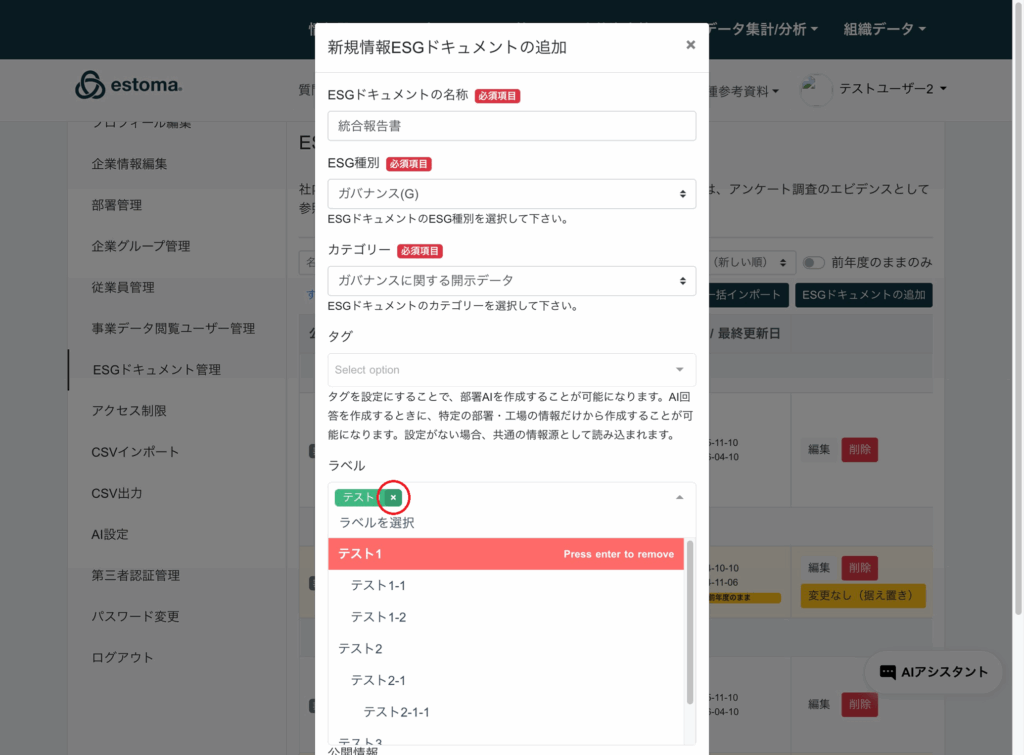
▶テスト1の「×」をクリックして解除します。
▶「テスト3」をクリックします。
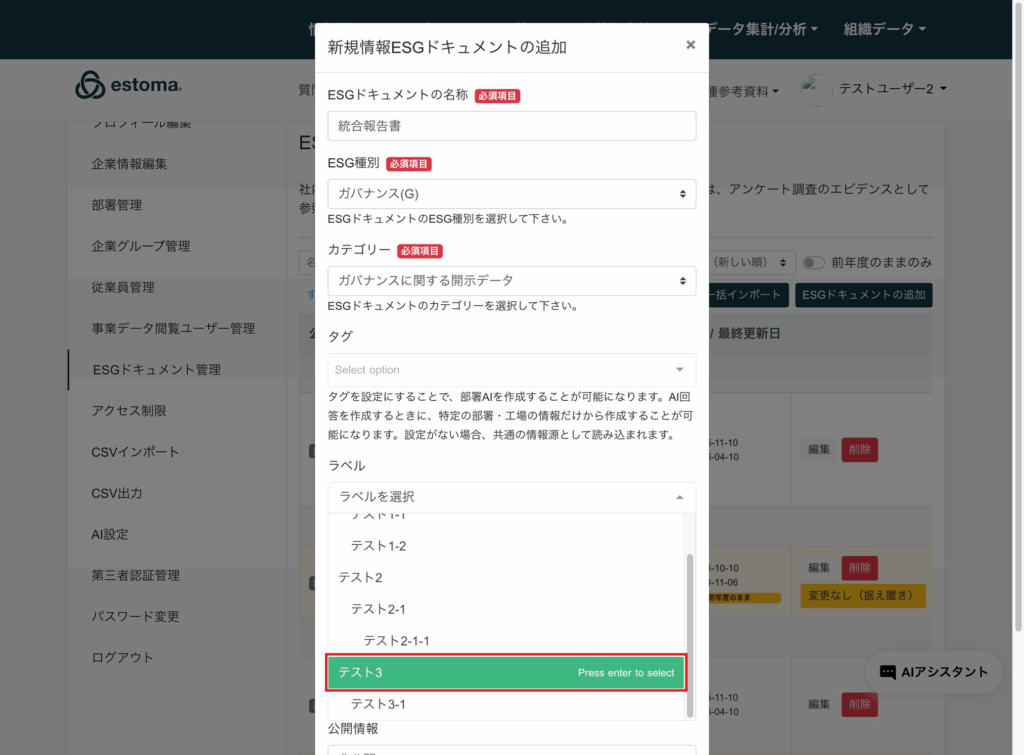
▶「テスト3-1」をクリックします。
▶「テスト2」をクリックします。
▶「保存」をクリックすれば完了です。
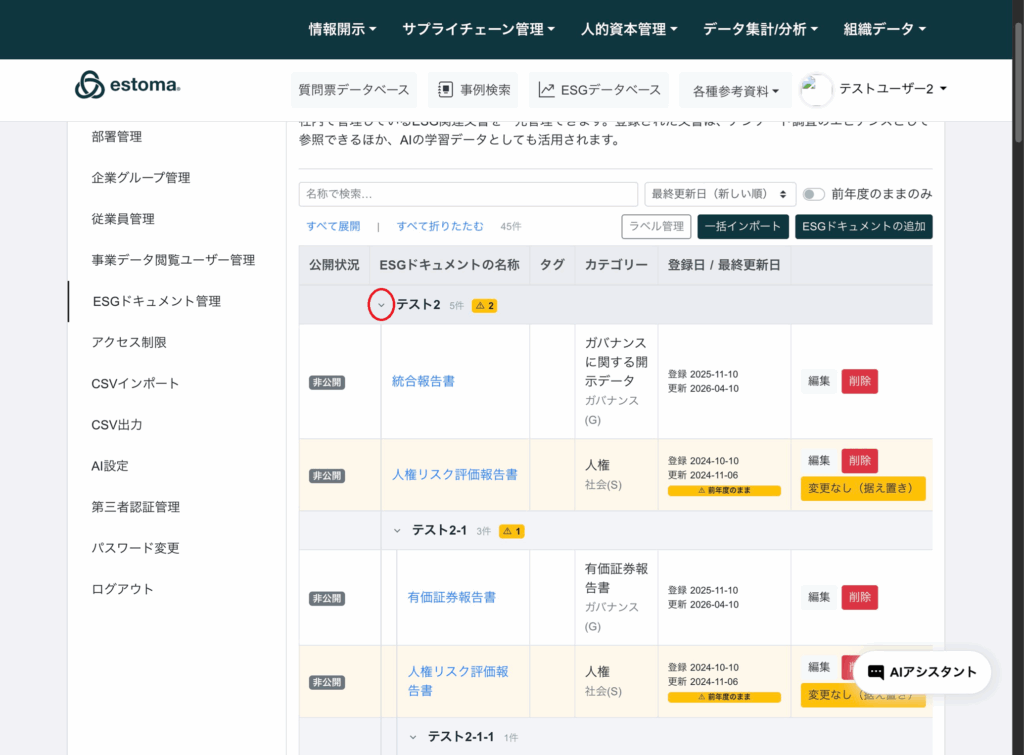
ESGドキュメント管理画面では、ラベルグループを展開・折りたたみして、ラベルごとに文書を確認できます。
また、並べ替えメニューから「最終更新日(古い順)」や「名称(昇順)」などを選択し、表示順を変更できます。
▶ラベルグループを展開、折りたたみは展開ボタンをクリックします。
▶「最終更新日(古い順)」や「名称(昇順)」などを選択します。