
正式タイトル:Create Questionnaire
機能: 質問票管理(SAQ) / 操作 ID:
02
この操作で達成できること
新しい質問票をシステムに登録し、回答管理を開始できる状態にします。
想定ユーザー
- 管理者、主幹部署の担当者
前提条件
- esg-front にログインしていること
- 質問票を登録できる権限があること
- 登録に必要な質問票情報と原本ファイルを用意していること
操作手順
ステップ 1. 質問票一覧画面から「追加」ボタンをクリックします。
- 結果: 質問票登録画面が表示されます。
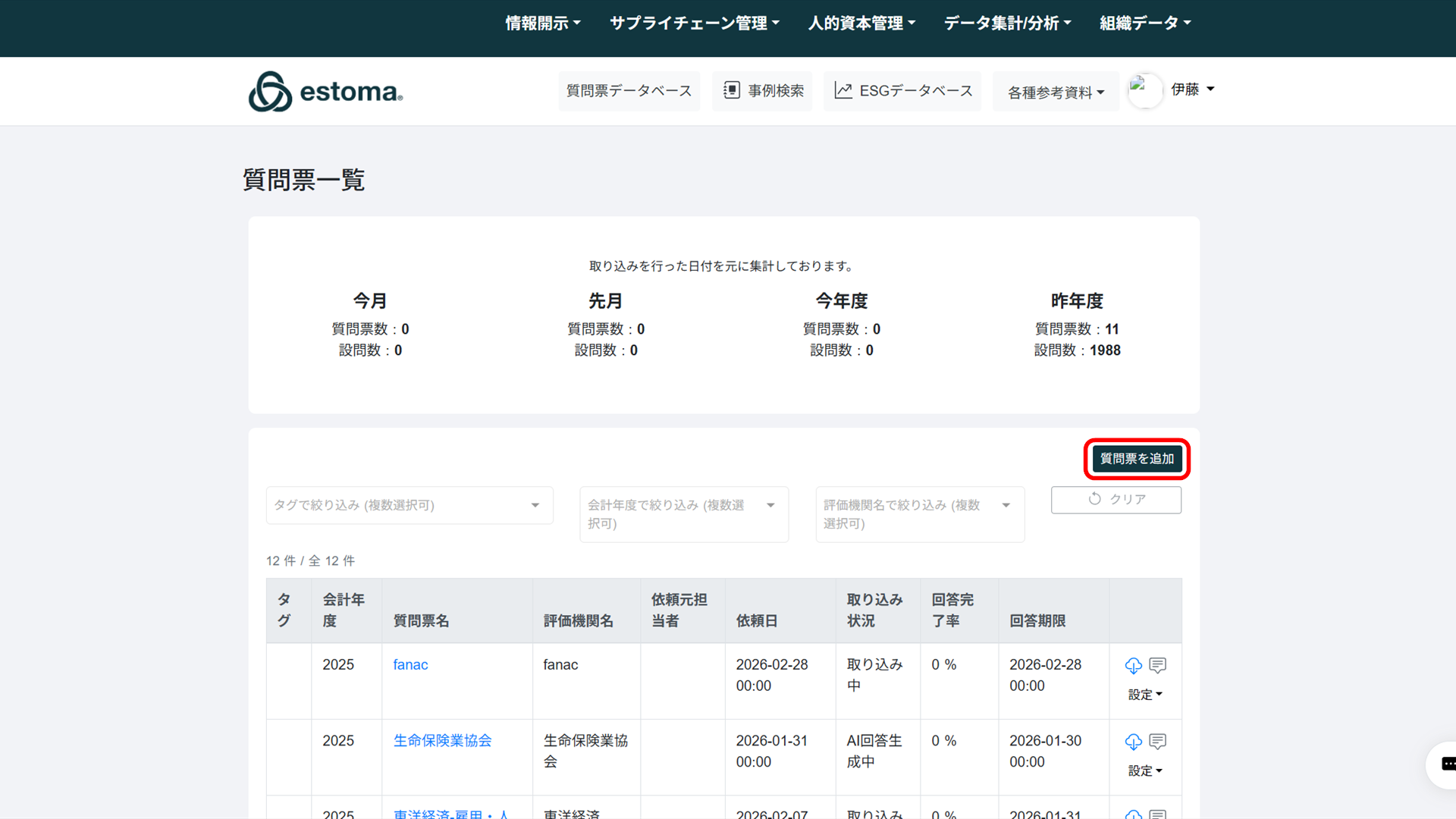
ステップ 2. 「質問票名」を入力します。
- 結果: 質問票名が入力されます。
ステップ 3. 「評価機関名」を入力します。
- 結果: 評価機関名が入力されます。
ステップ 4. 「回答期限」を設定します。
- 結果: 回答期限が設定されます。
ステップ 5. 「年度」を選択します。
- 結果: 対象年度が設定されます。
ステップ 6. 必要に応じて「AI学習用質問票」を ON にします。
- 結果: AI学習用フラグが設定されます。
ステップ 7. 必要に応じて「部門別AI設定」タグを選択します。
- 結果: タグが選択されます。
ステップ 8. 「回答依頼日」を設定します。
- 結果: 回答依頼日が設定されます。
ステップ 9. 「作成者」を入力します。
- 結果: 作成者が入力されます。
ステップ 10. 「希望回答言語」を選択します。
- 結果: 希望回答言語が設定されます。
ステップ 11. 「追加メモ」を入力します。
- 結果: 備考情報が入力されます。
ステップ 12. 原本ファイルをアップロードします。
- 結果: 原本ファイルが選択されます。
ステップ 13. 「質問票を登録」をクリックします。
- 結果: 登録処理が実行され、成功メッセージ表示後に質問票詳細へ遷移します。
コツ・困った時は
- 必須項目が未入力のままファイルを選択するとエラーになる場合があります。
- 原本ファイルの取り込みには時間がかかることがあります。
- 登録直後に設問一覧がすぐ表示されない場合でも、取り込み処理中の可能性があります。
関連する操作
- 質問票一覧を確認する
- 設問一覧を確認する