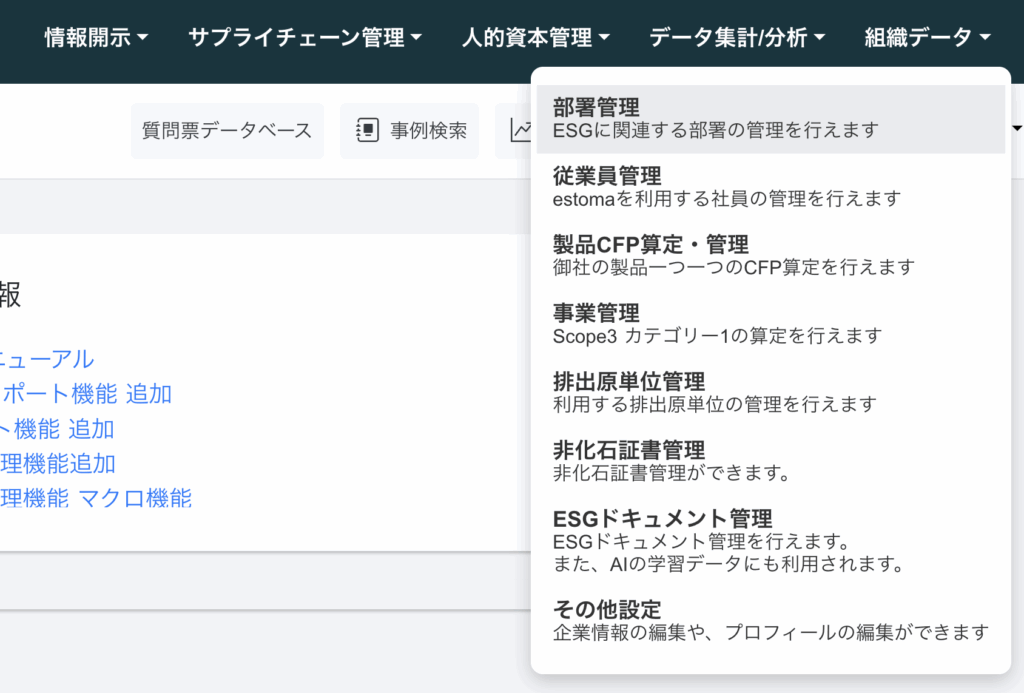
1. 組織データ → 製品CFP算定・管理をクリック
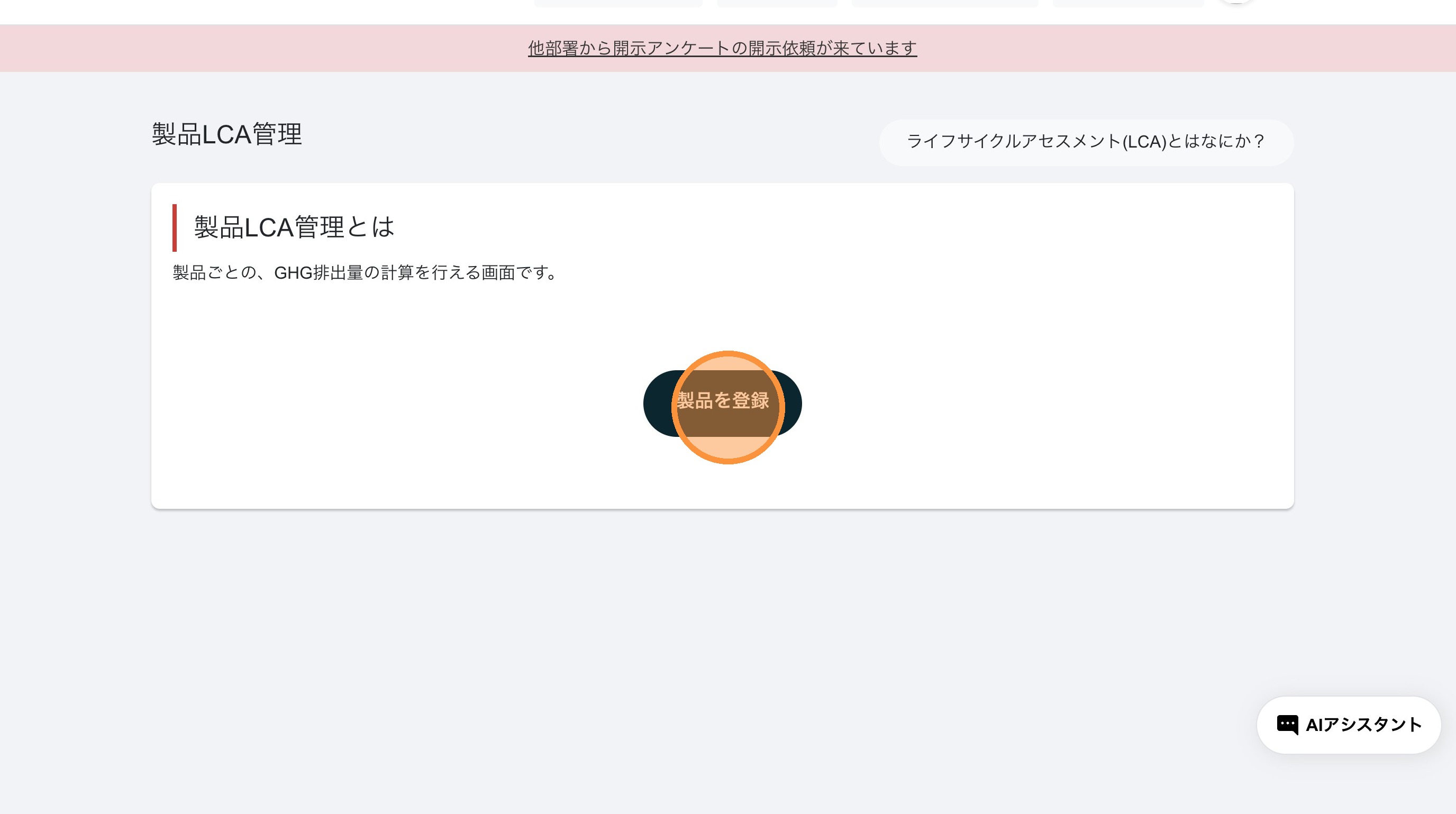
2. Click “製品を登録”
3. 算定したい製品名を入力
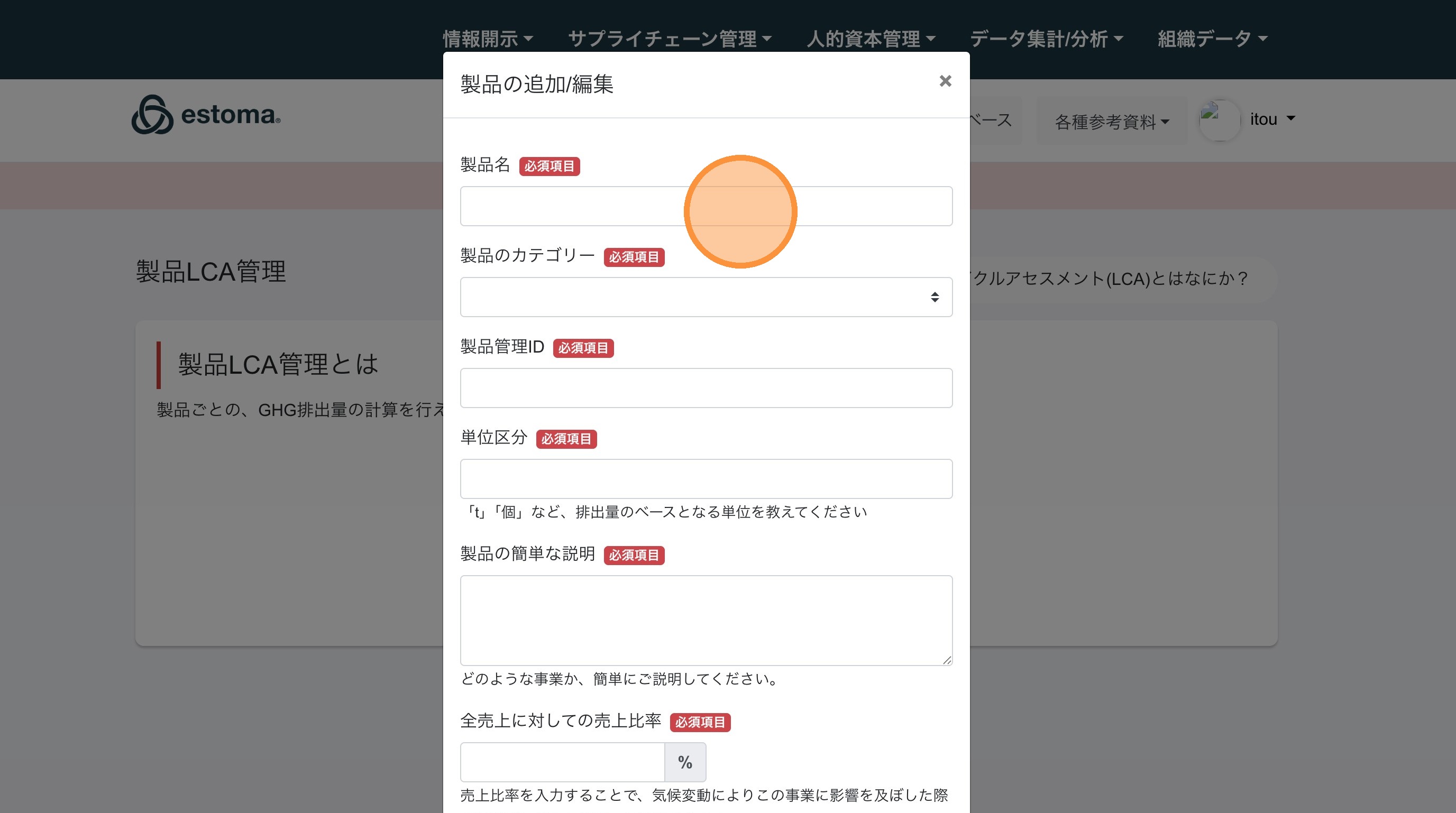
4. 製品のカテゴリーを選択 (算定に影響しません)
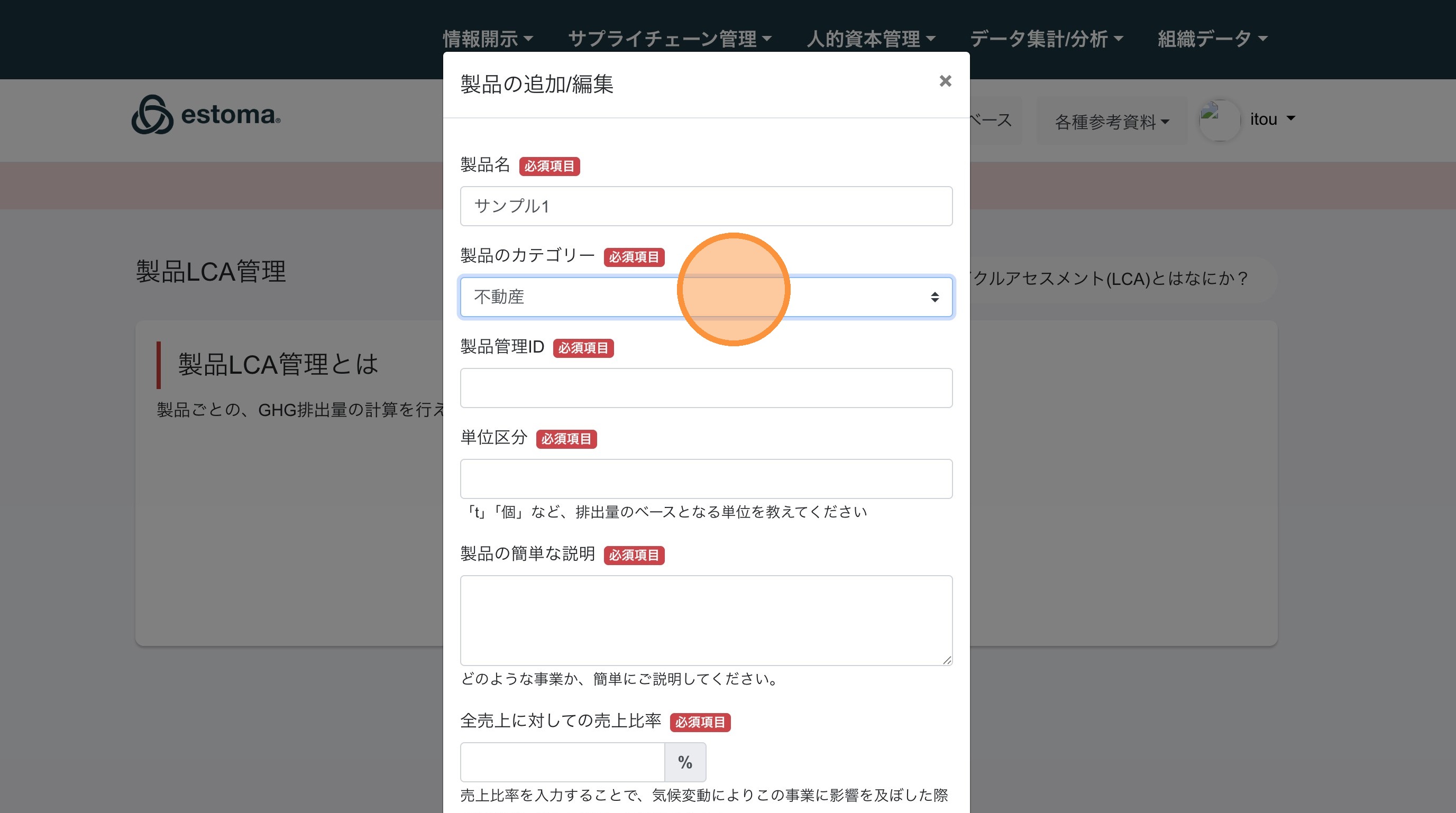
5. 製品管理IDを入力
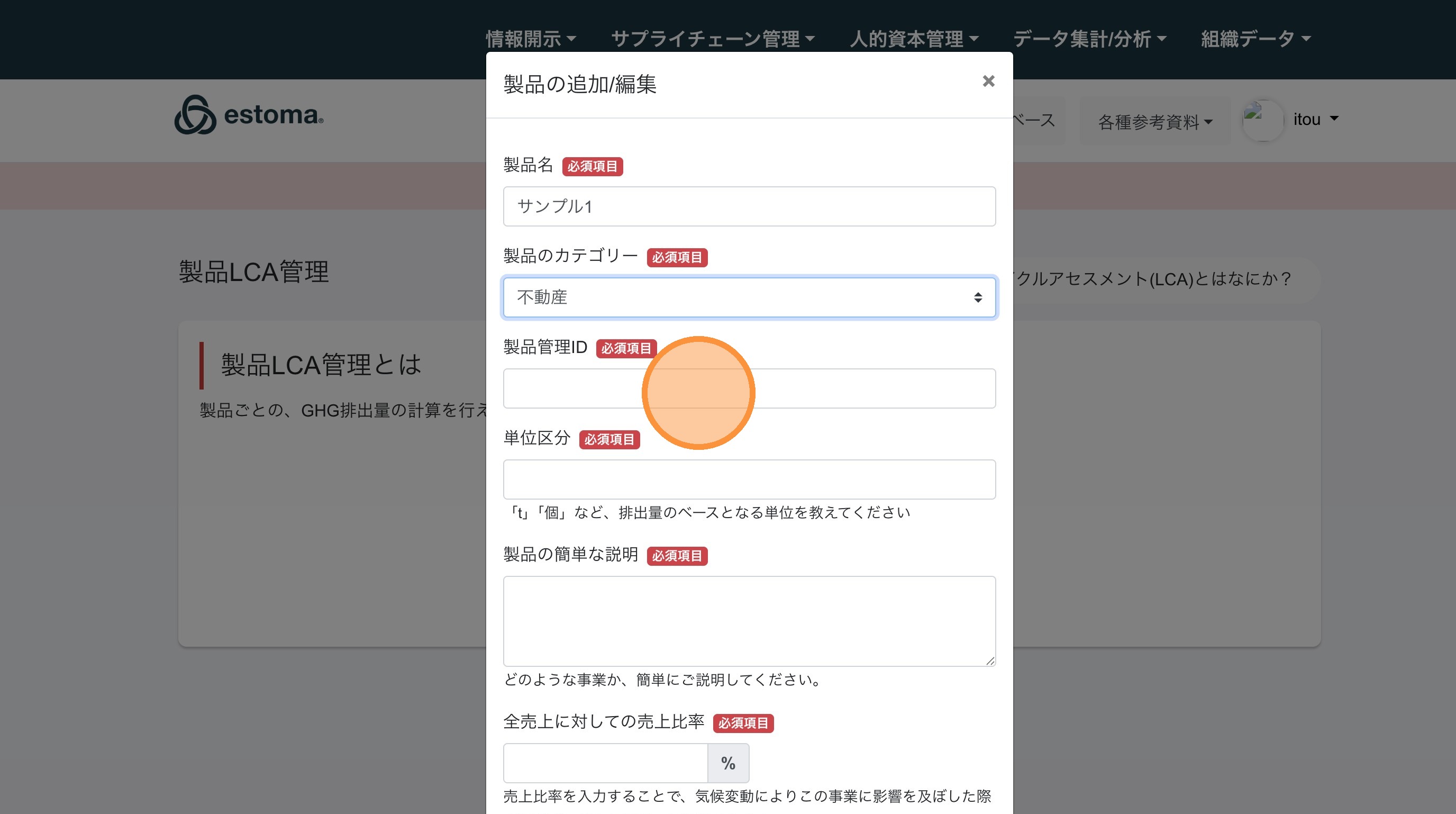
6. 算定する製品のLCAの分母を入力
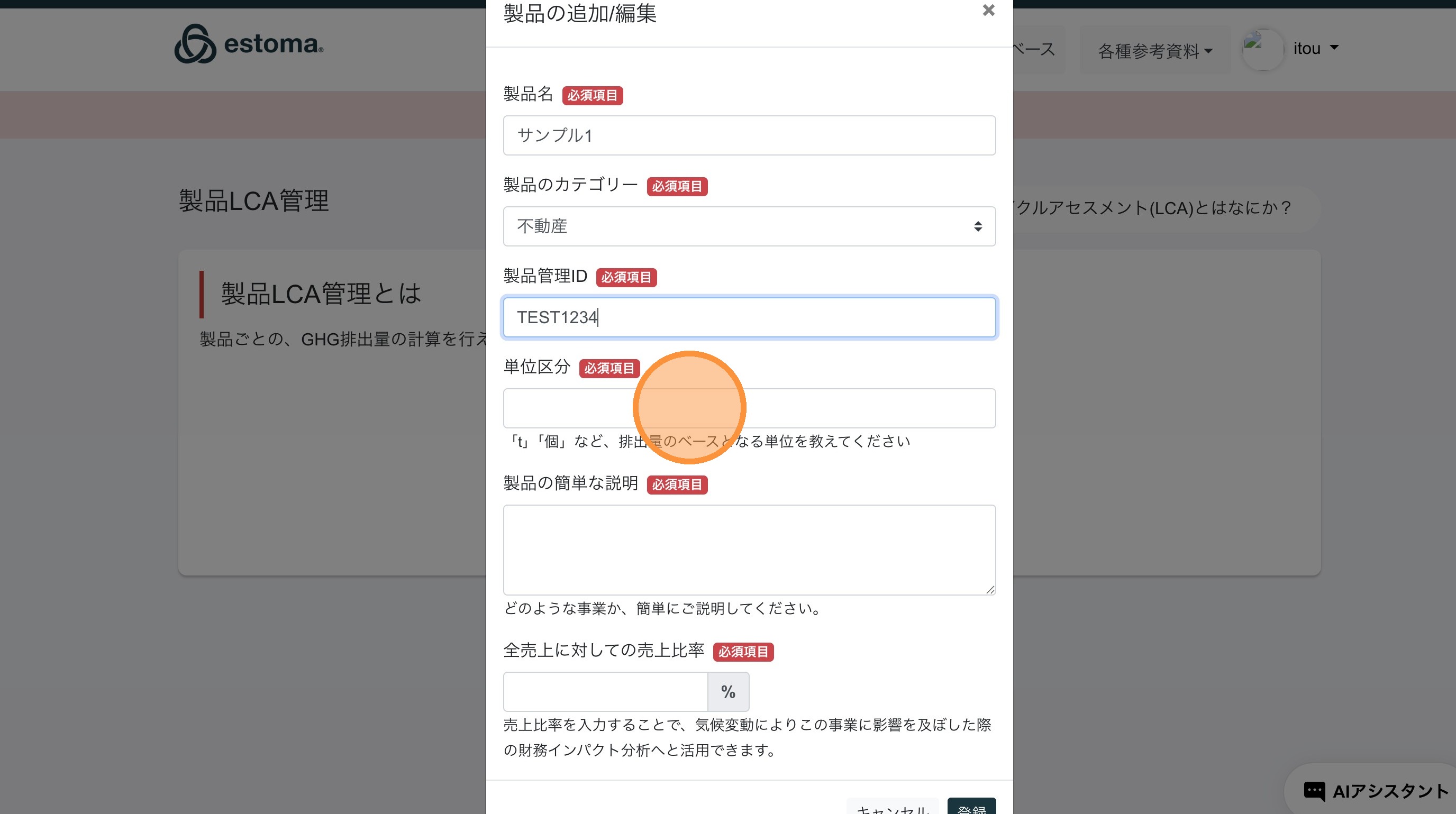
7. 製品の説明を入力
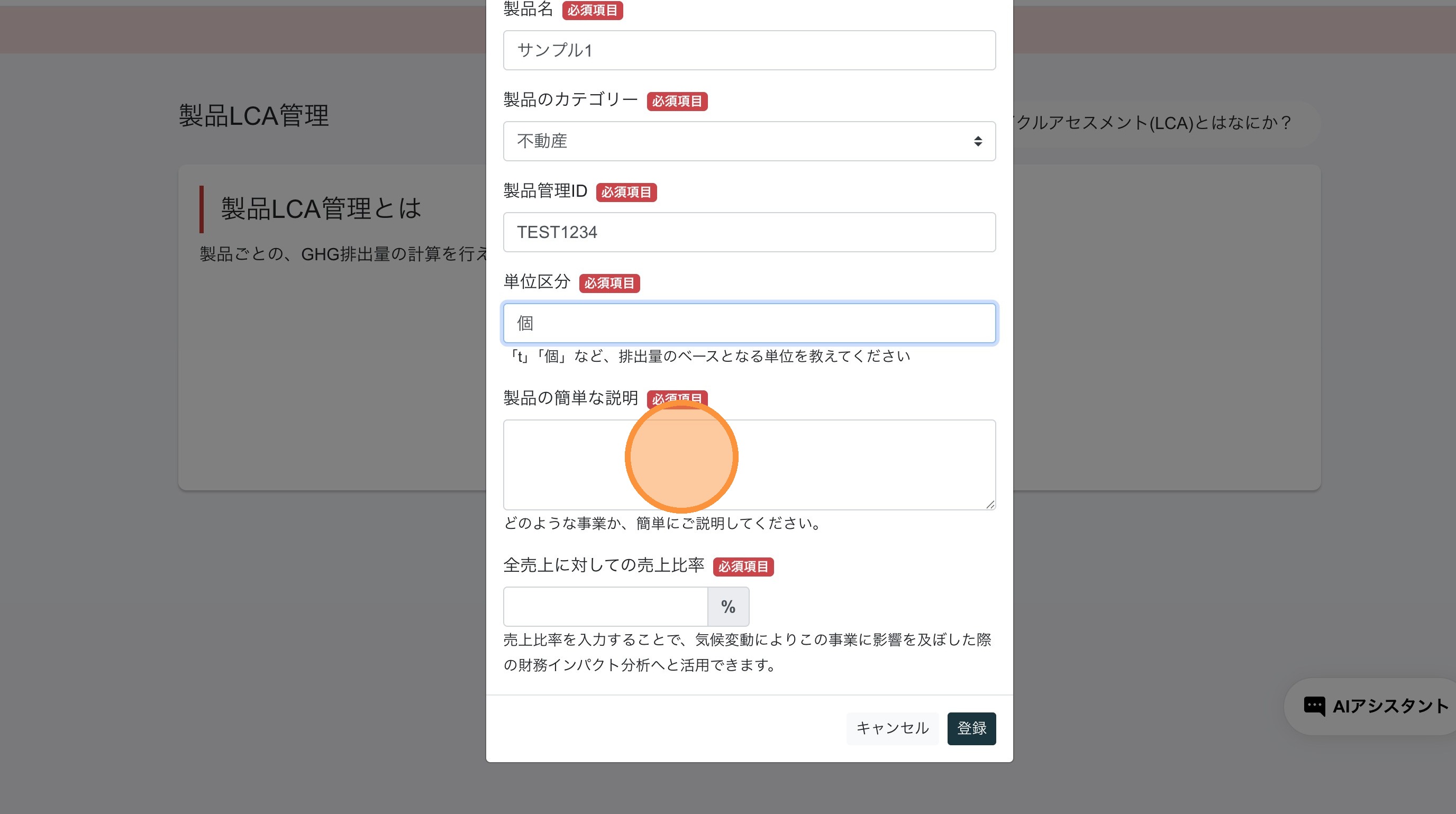
8. 売上比率を入力 (算定に影響しません)
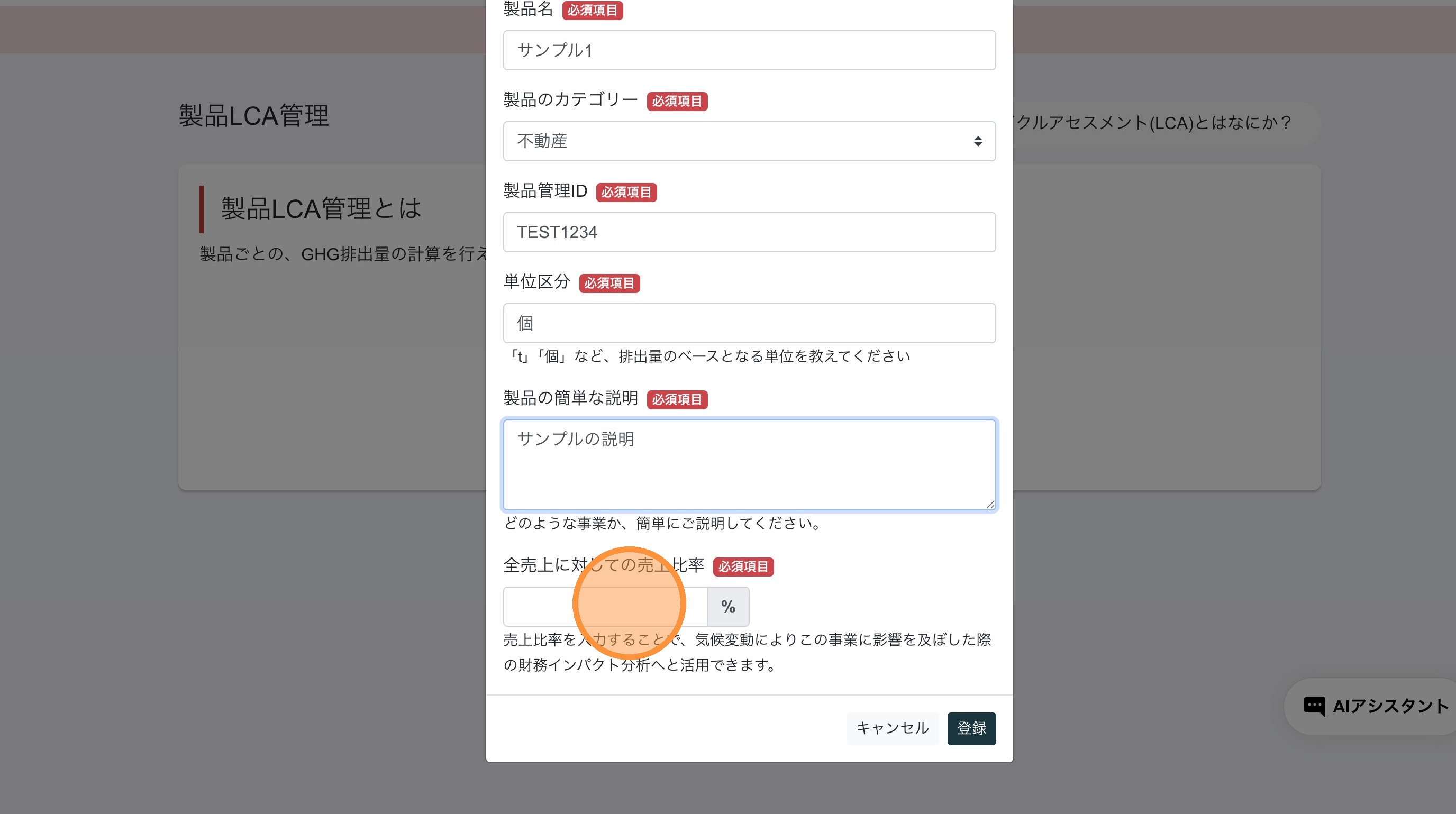
9. 登録をクリック
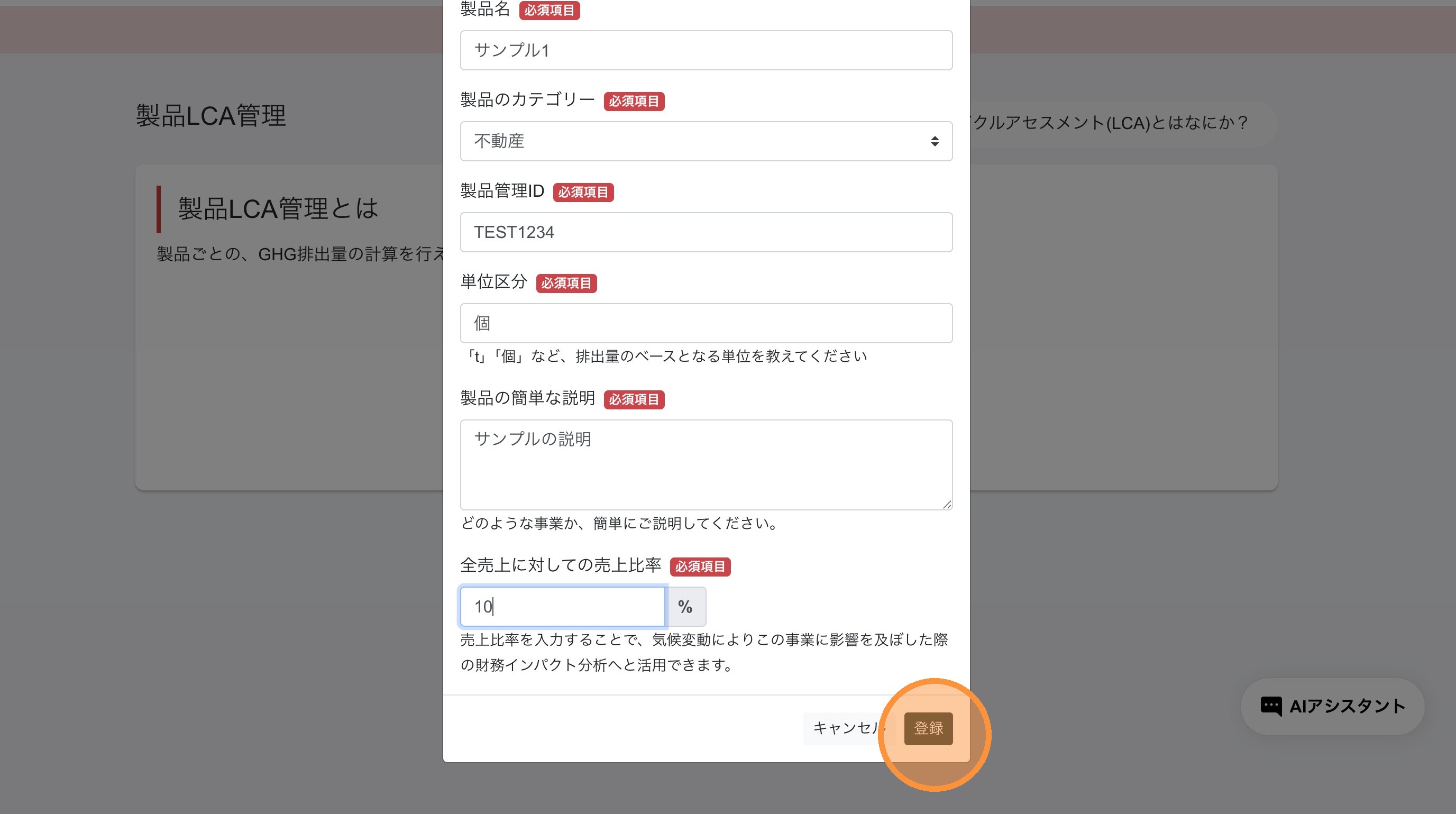
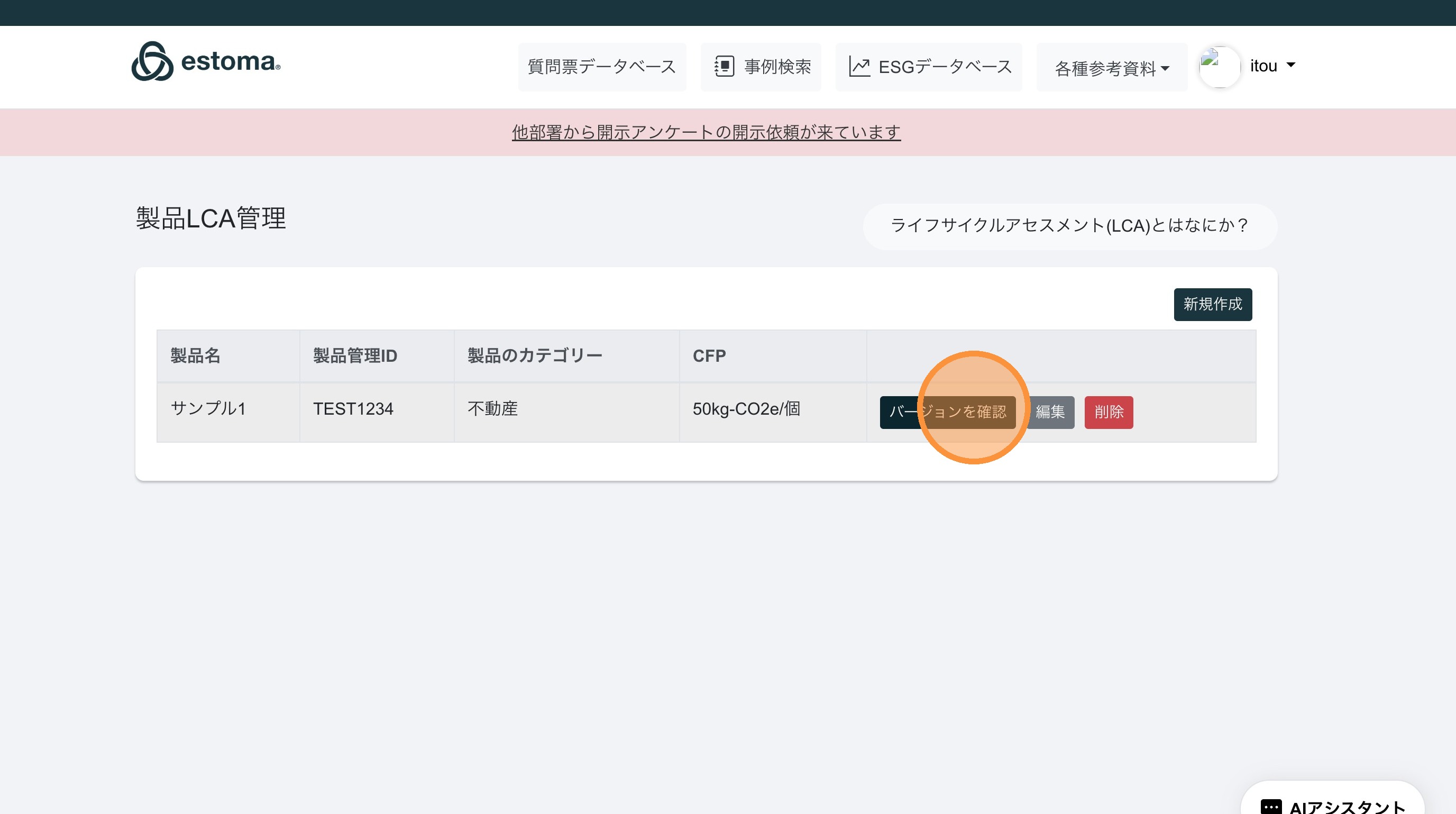
10. バージョンを確認をクリック
算定を繰り返すことにより精度のいいLCAを算出することが一般的です。
バージョンごとに管理することができ、どう変化したかを管理・確認することができます。
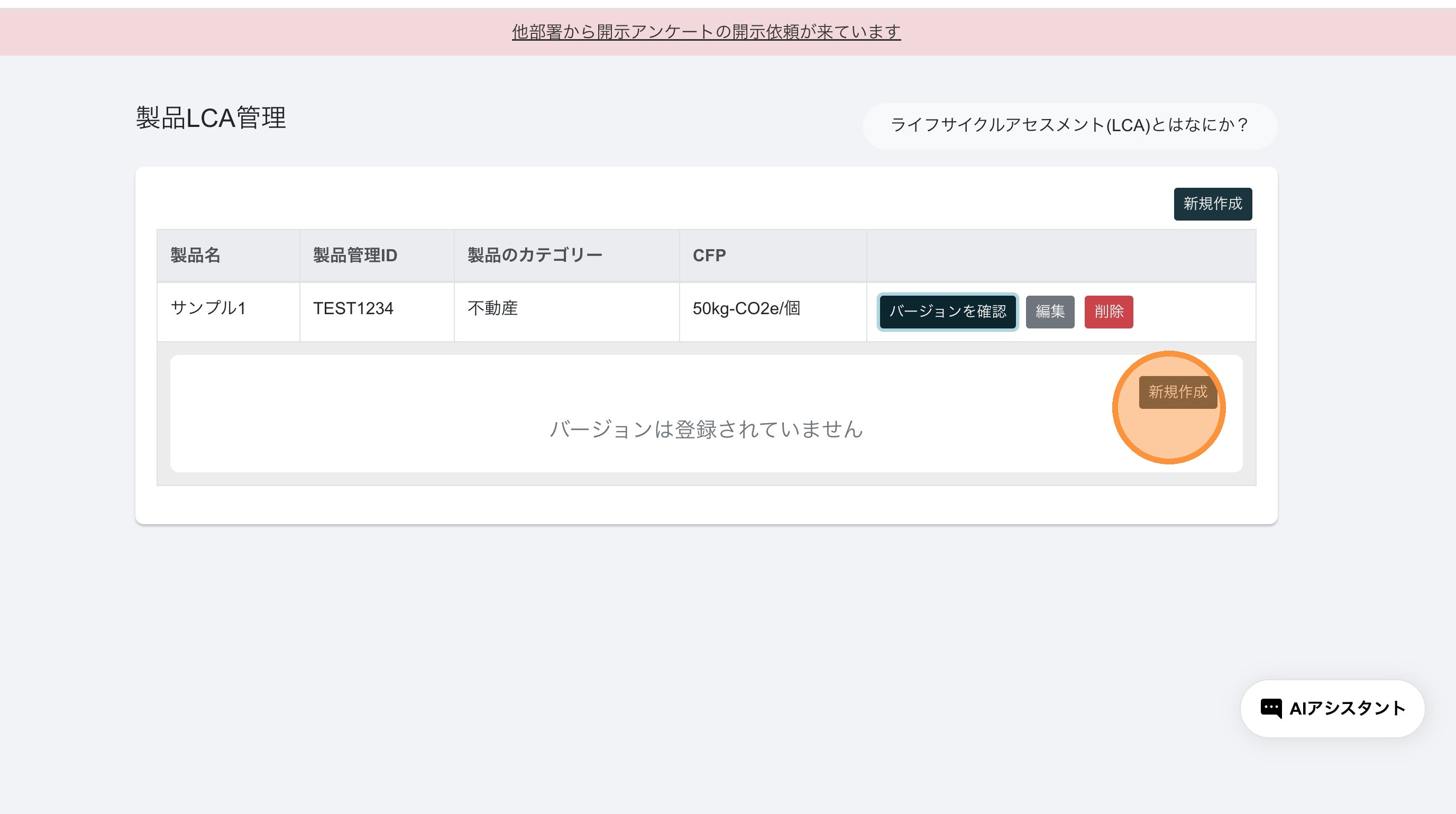
11. 新規作成をクリック
12. バージョン名を入力
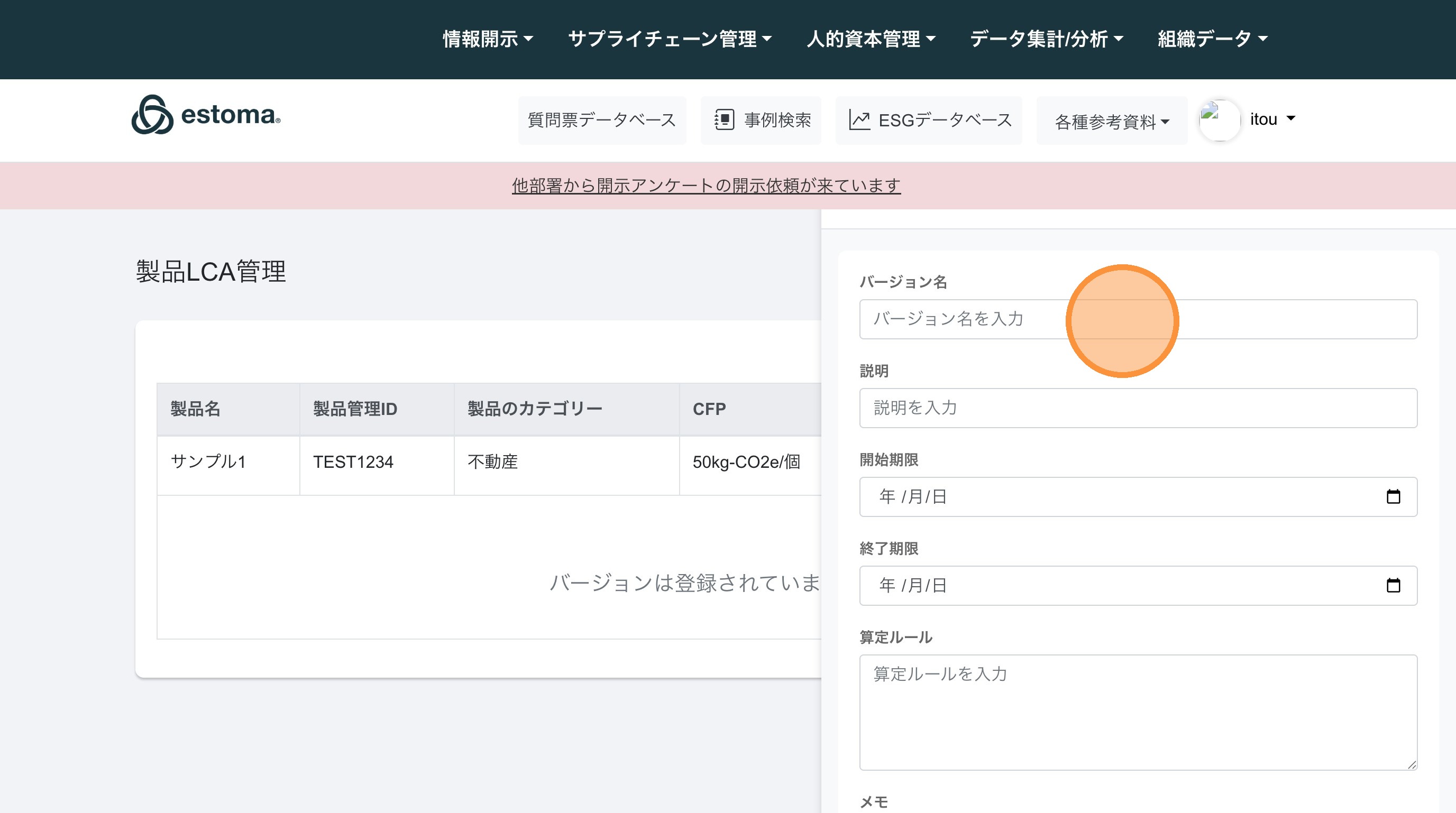
13. バージョンの説明を入力
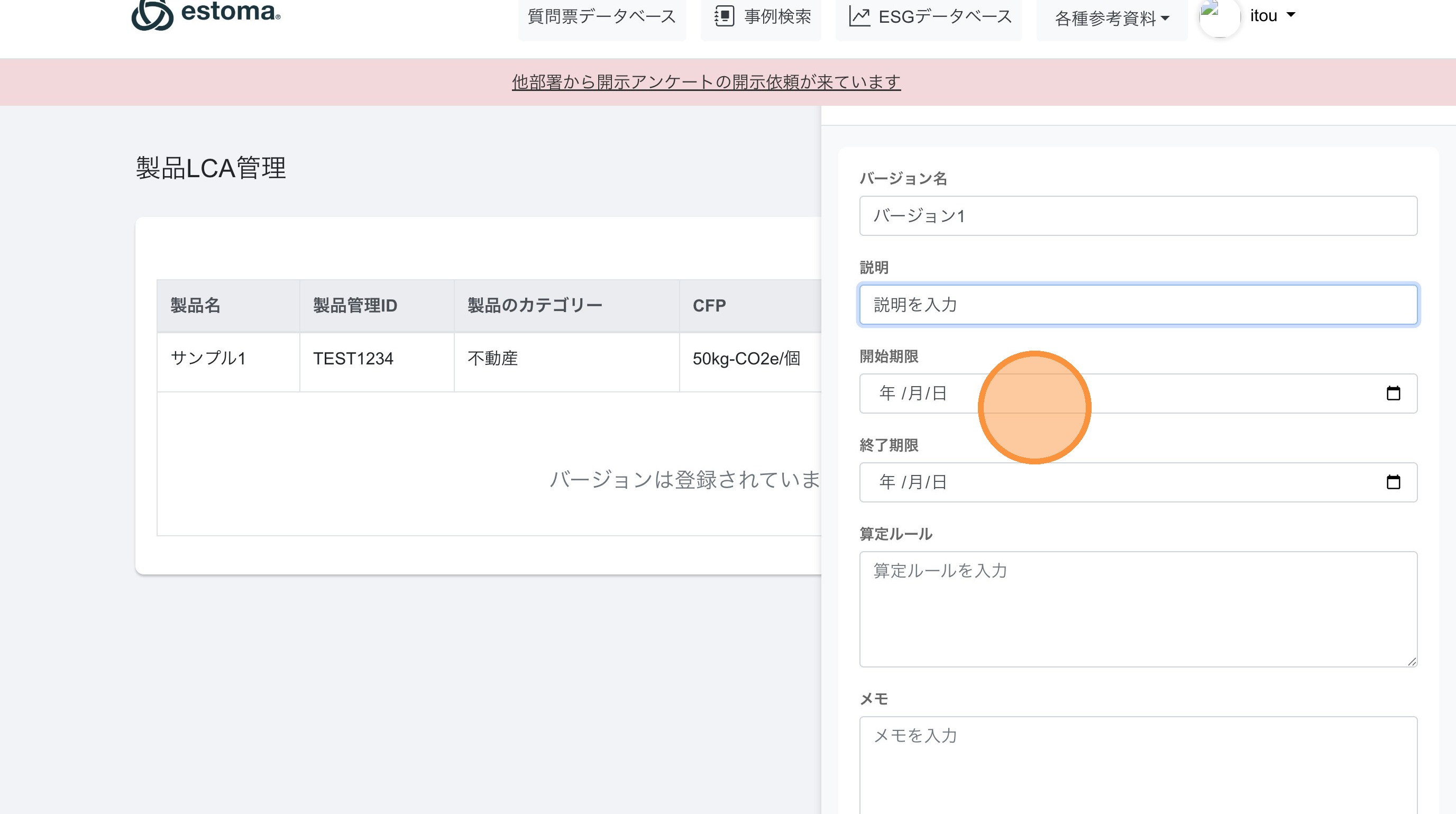
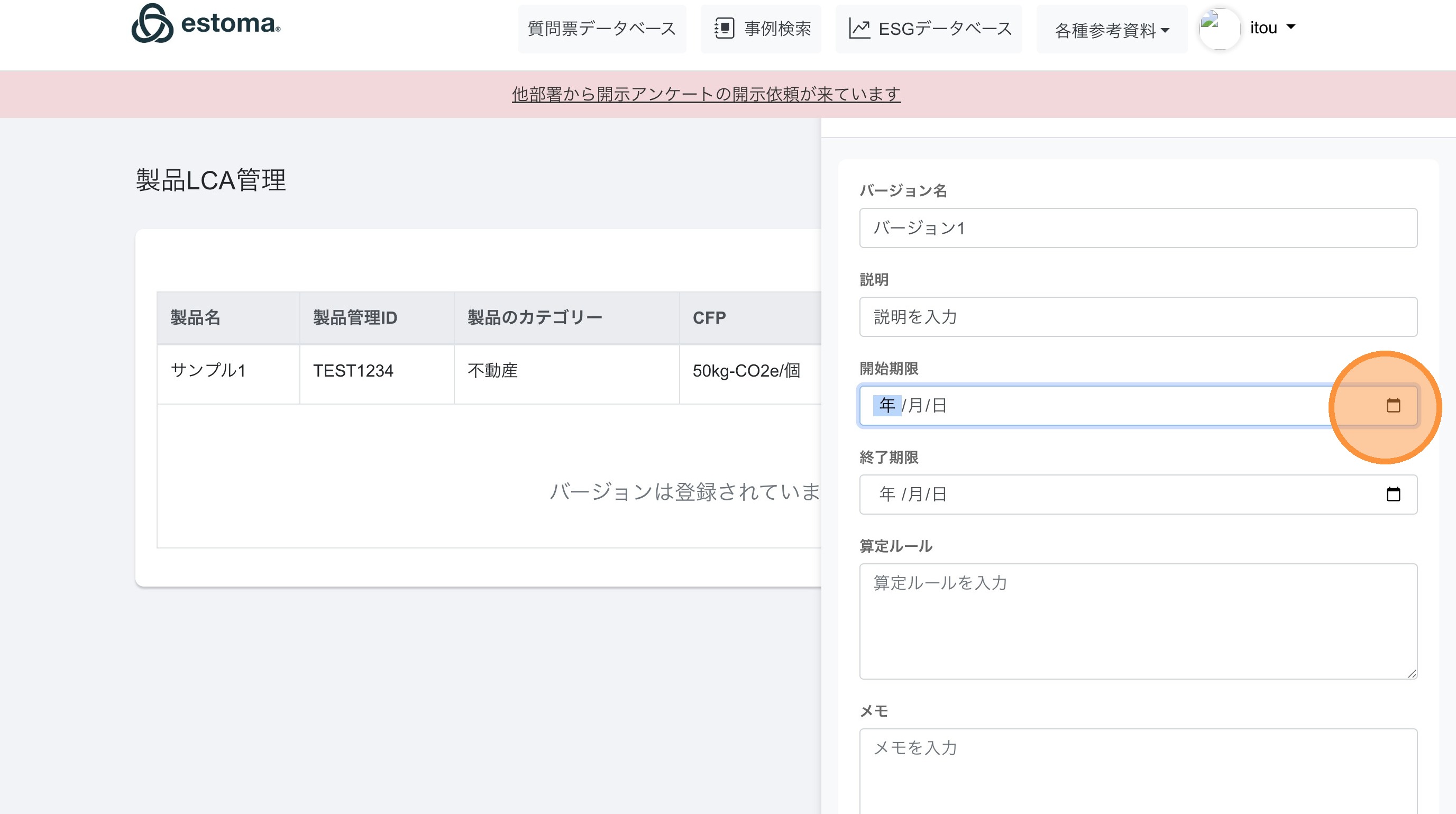
14. 本バージョンの適用期間を入力
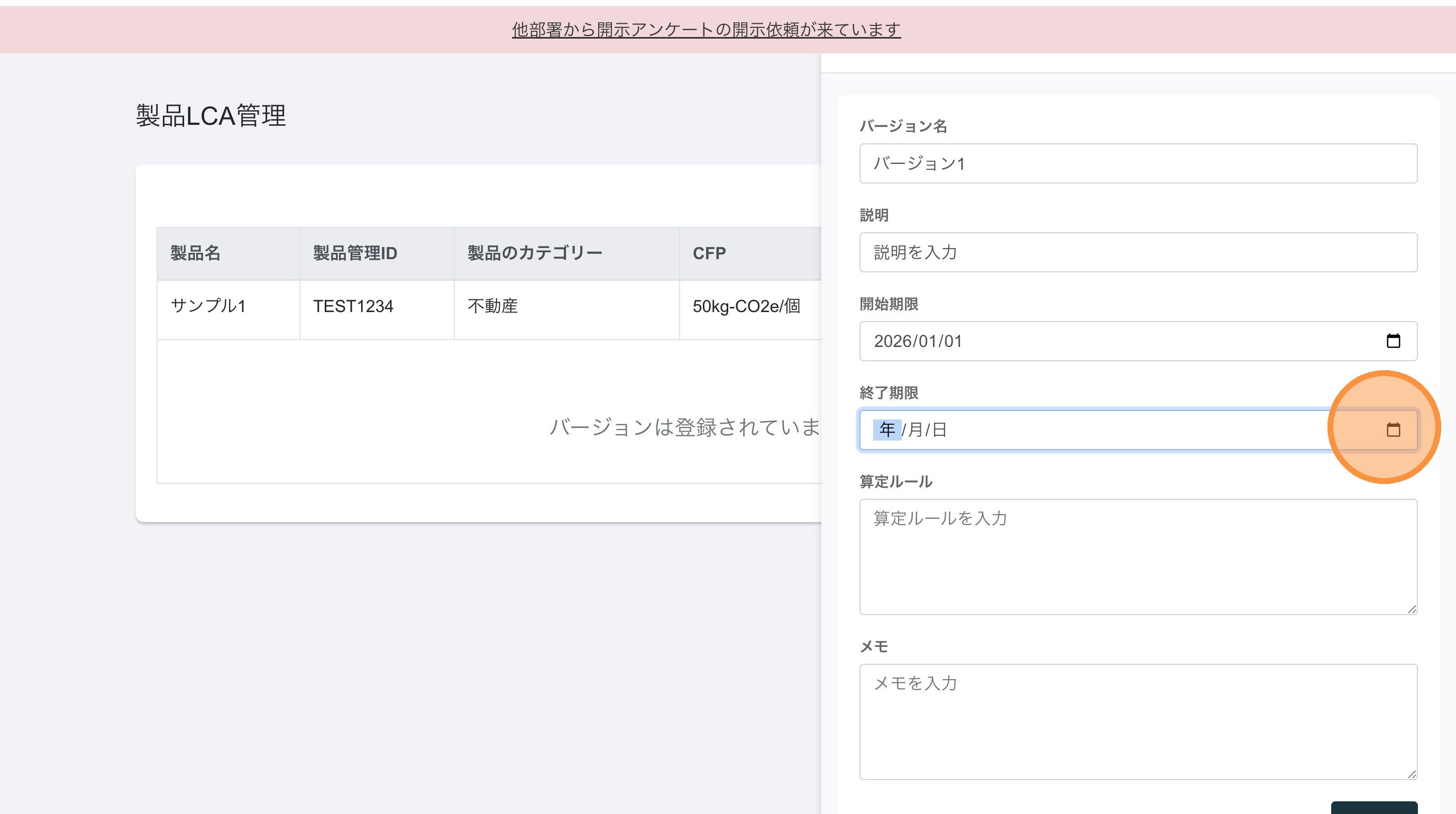
15. 算定ルールを入力を入力
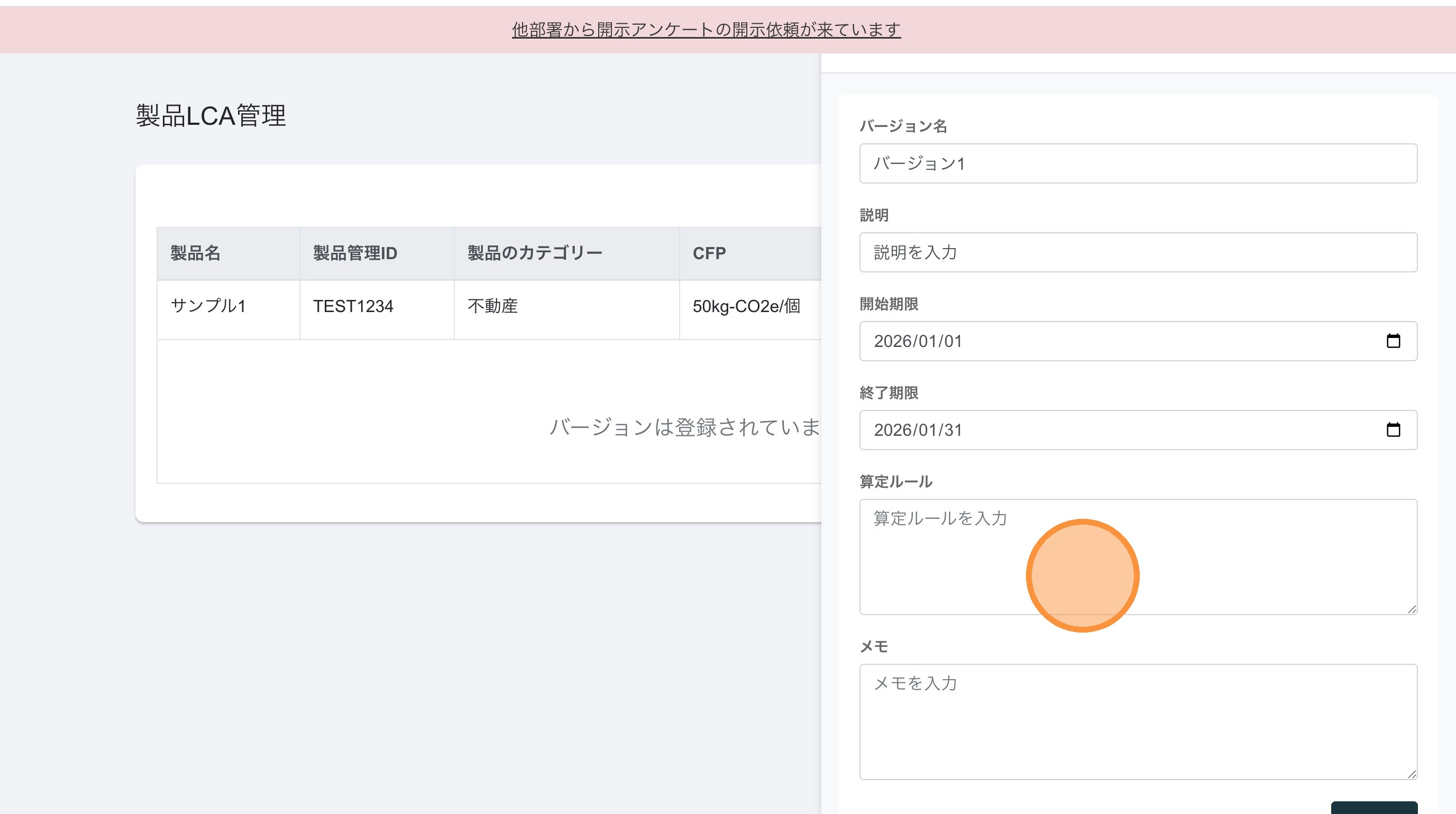
16. 必要項目を入力完了したら、登録をクリック
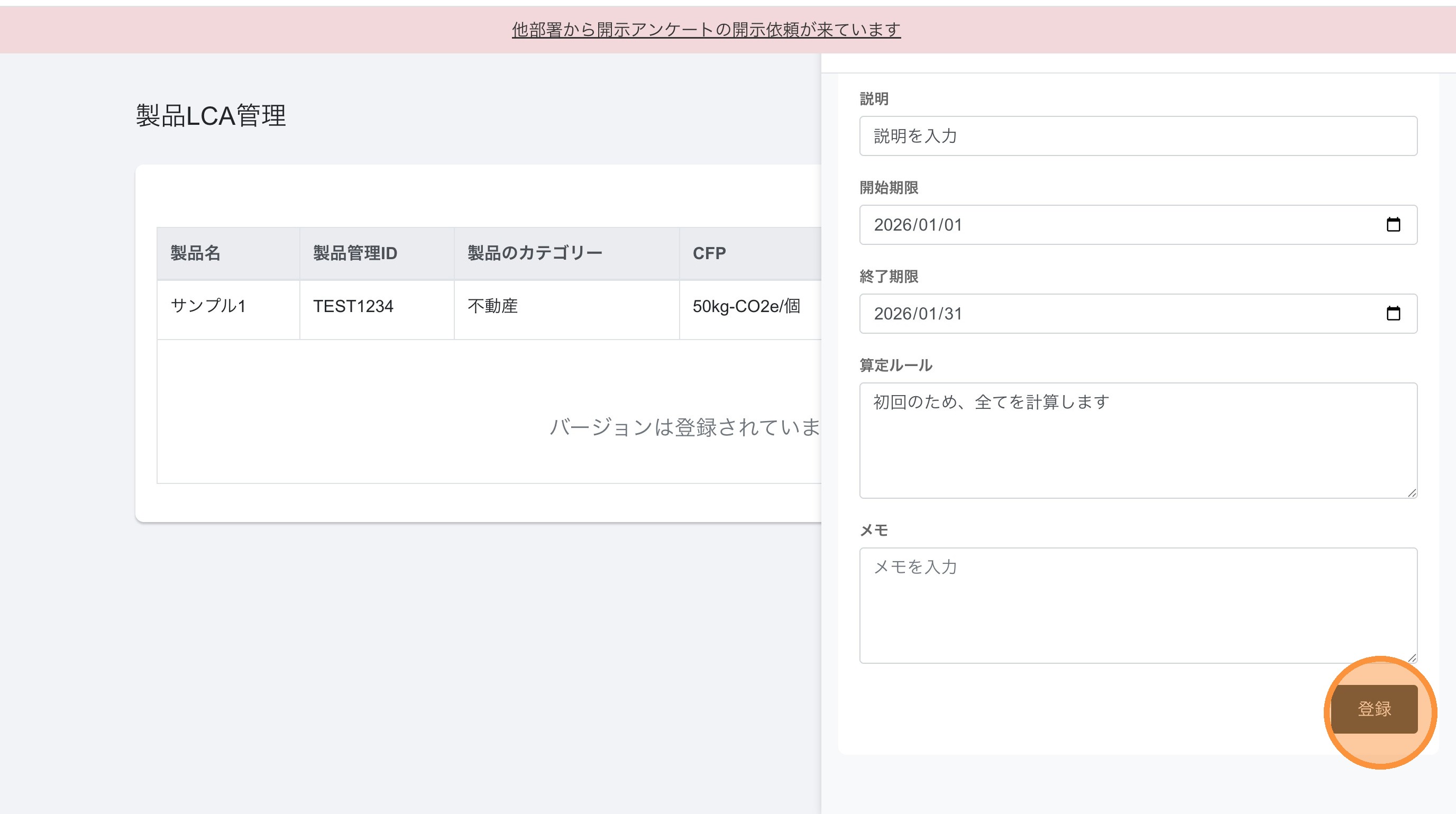
17. 作成したバージョン名をクリック
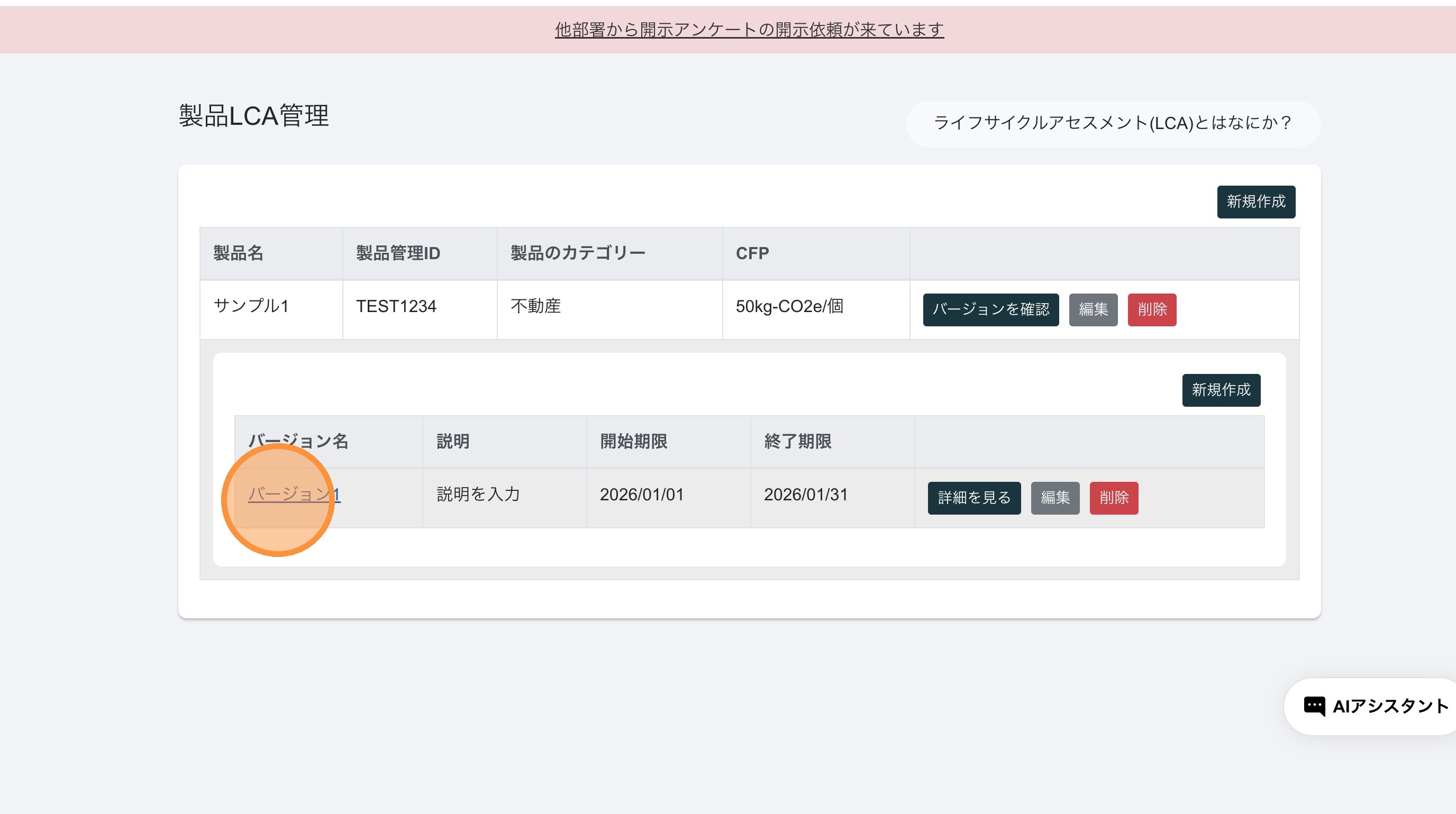
18. エクセルなどで作成したLCA算定を、estomaで用意しているcsvに入力することで一括でインポートすることができます。
CSVフォーマットはこちらからダウンロードしご利用ください。
入力したシートをcsv出力したものを登録ください。
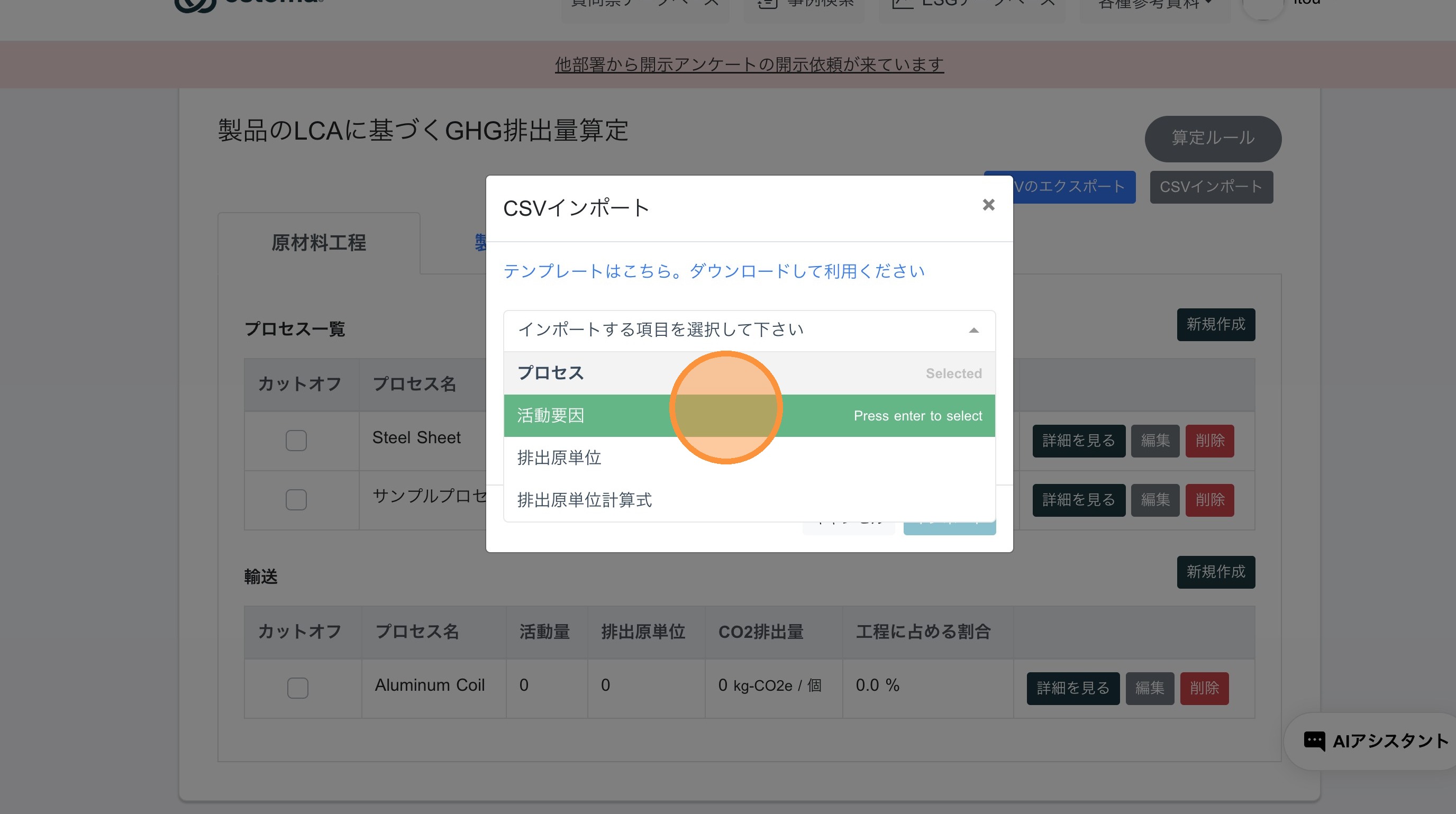
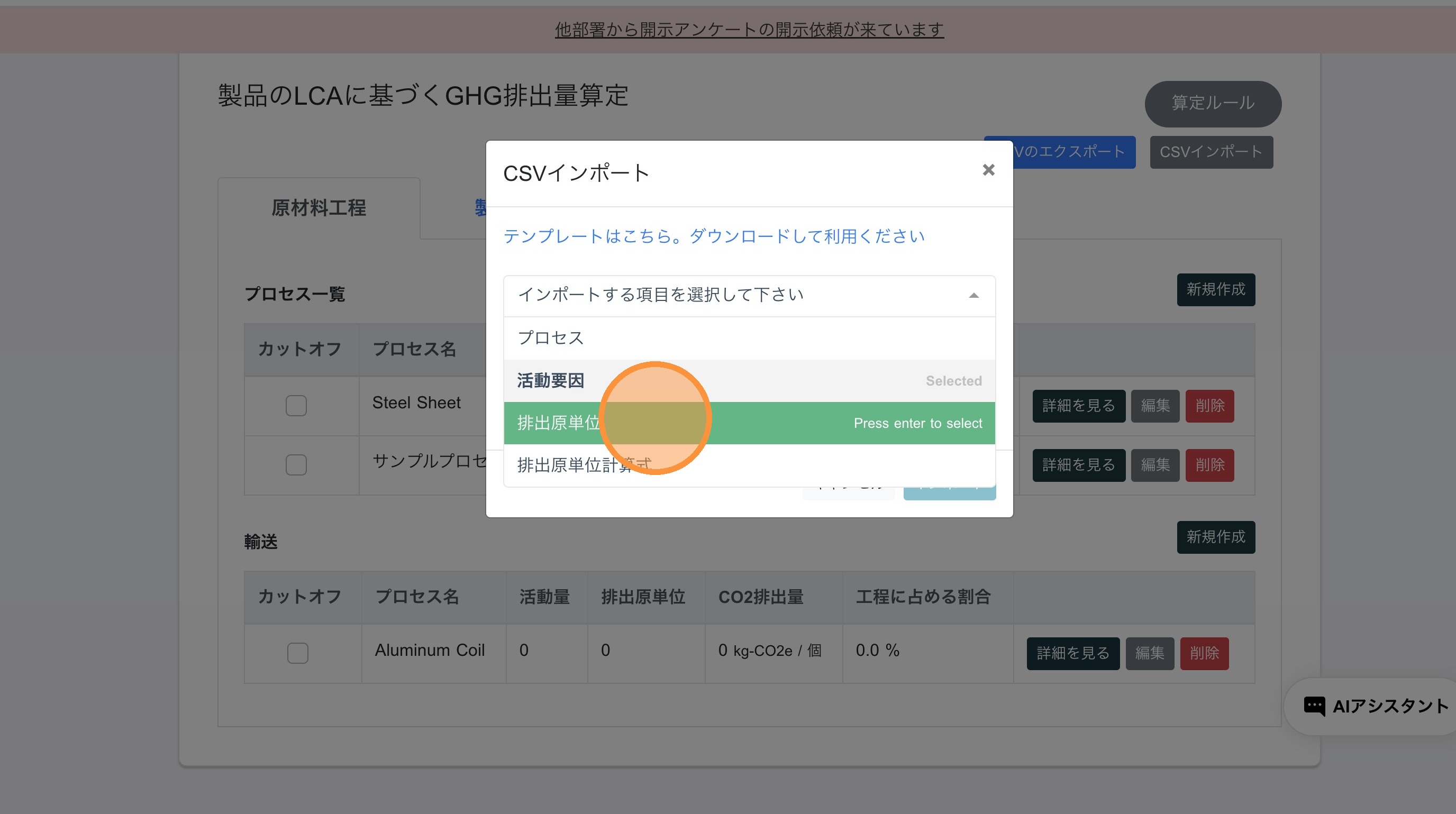
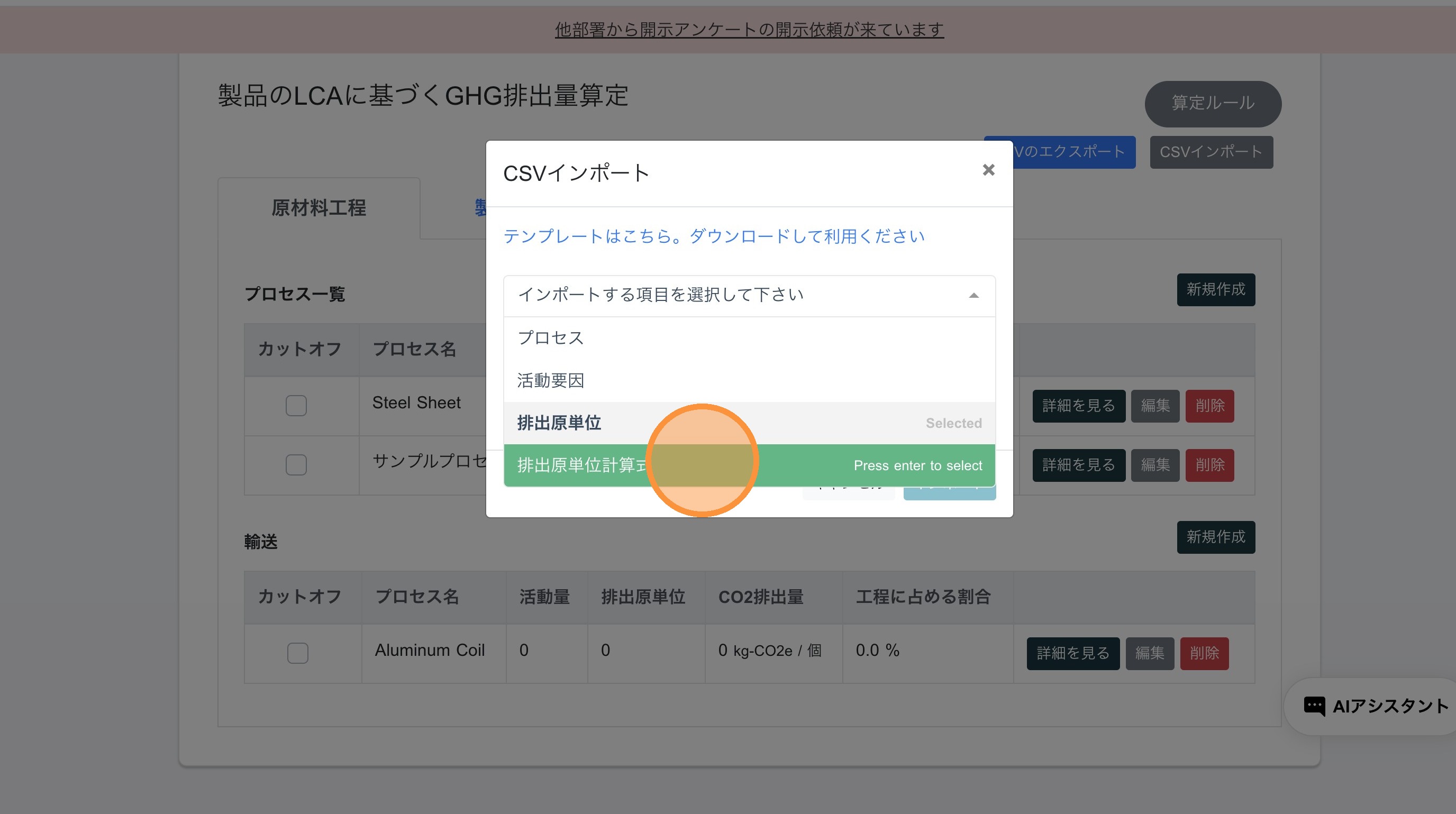
19. インポートする項目を選択。シート名の項目を選択して下さい。
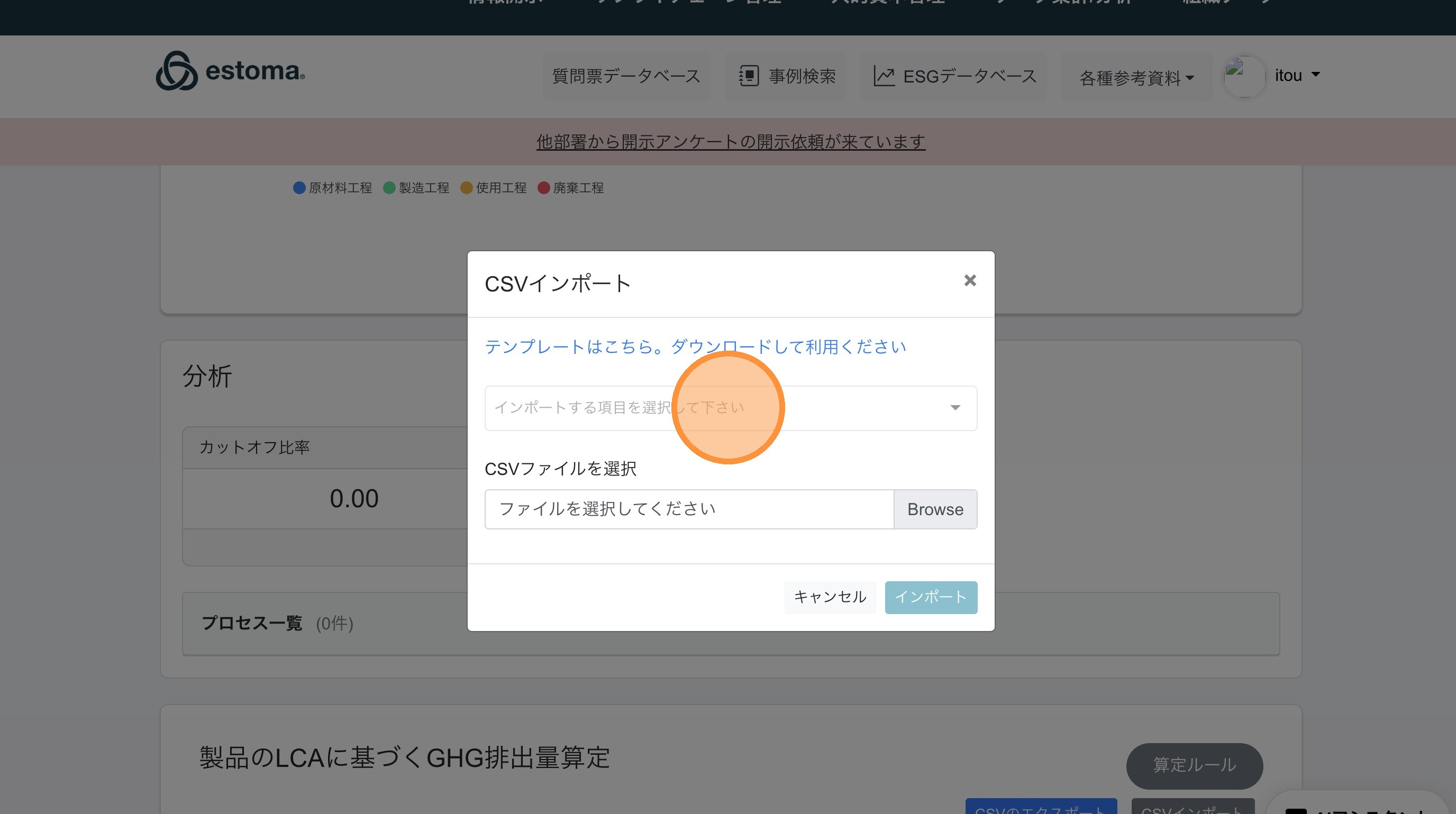
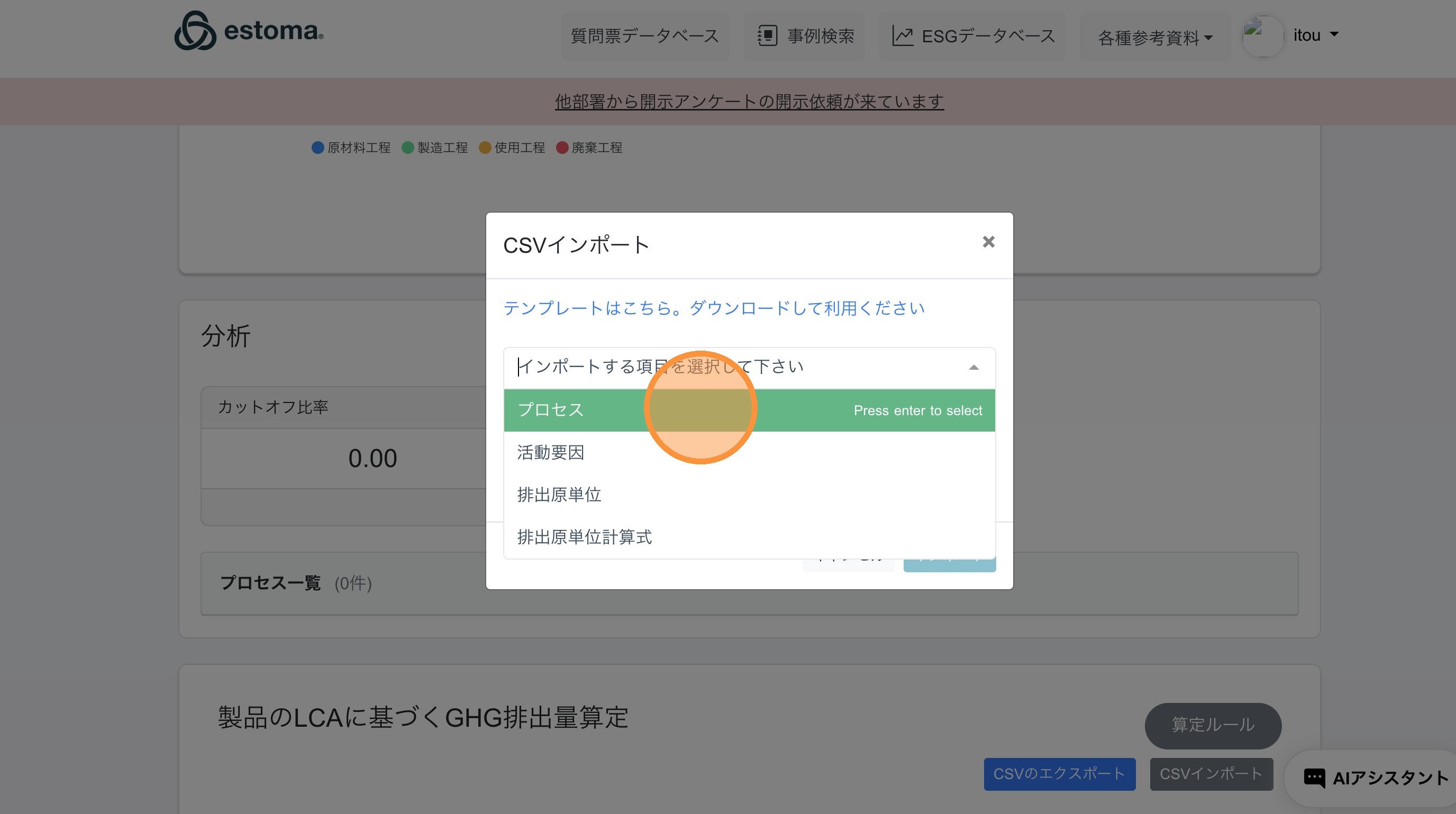
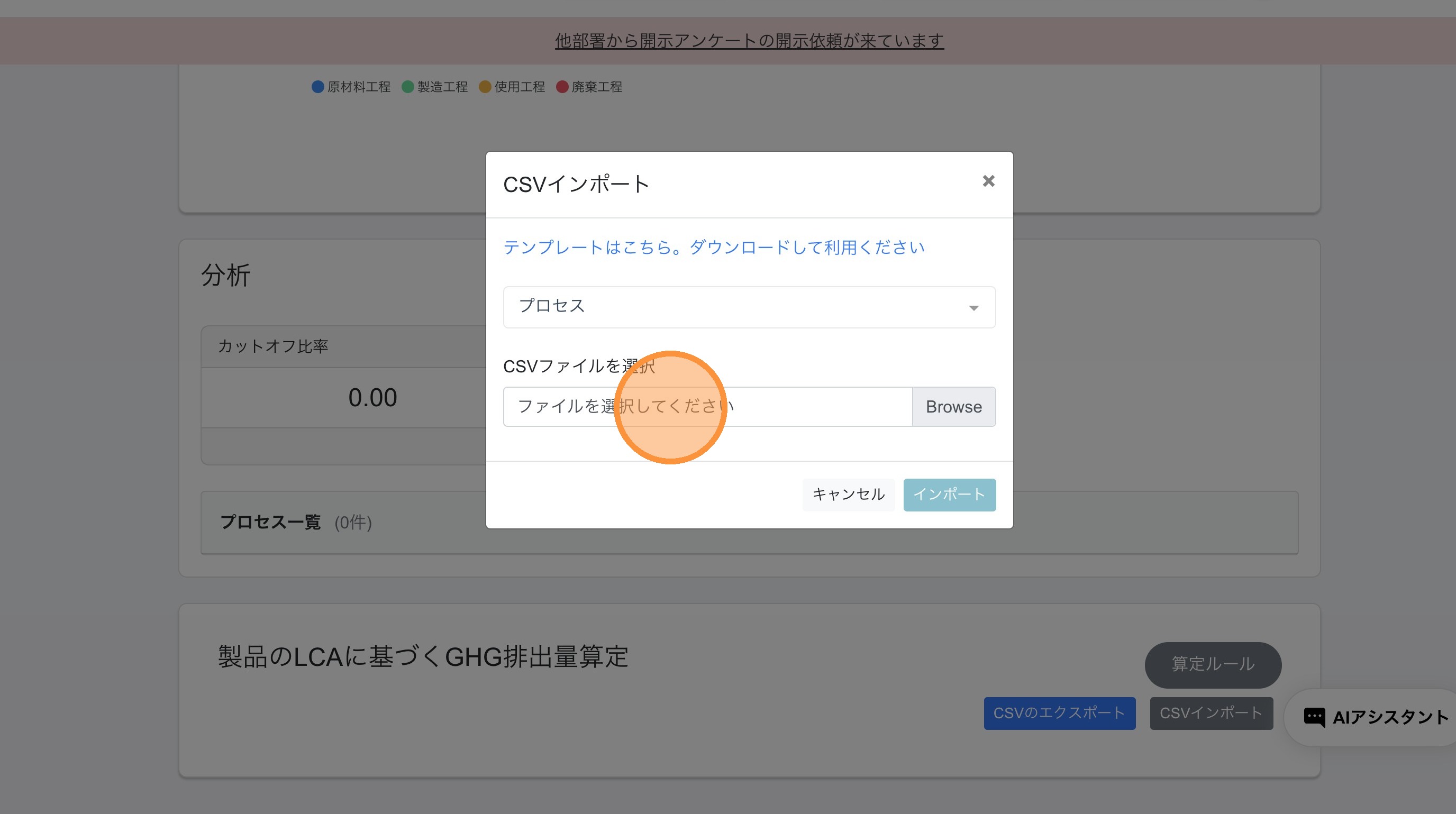
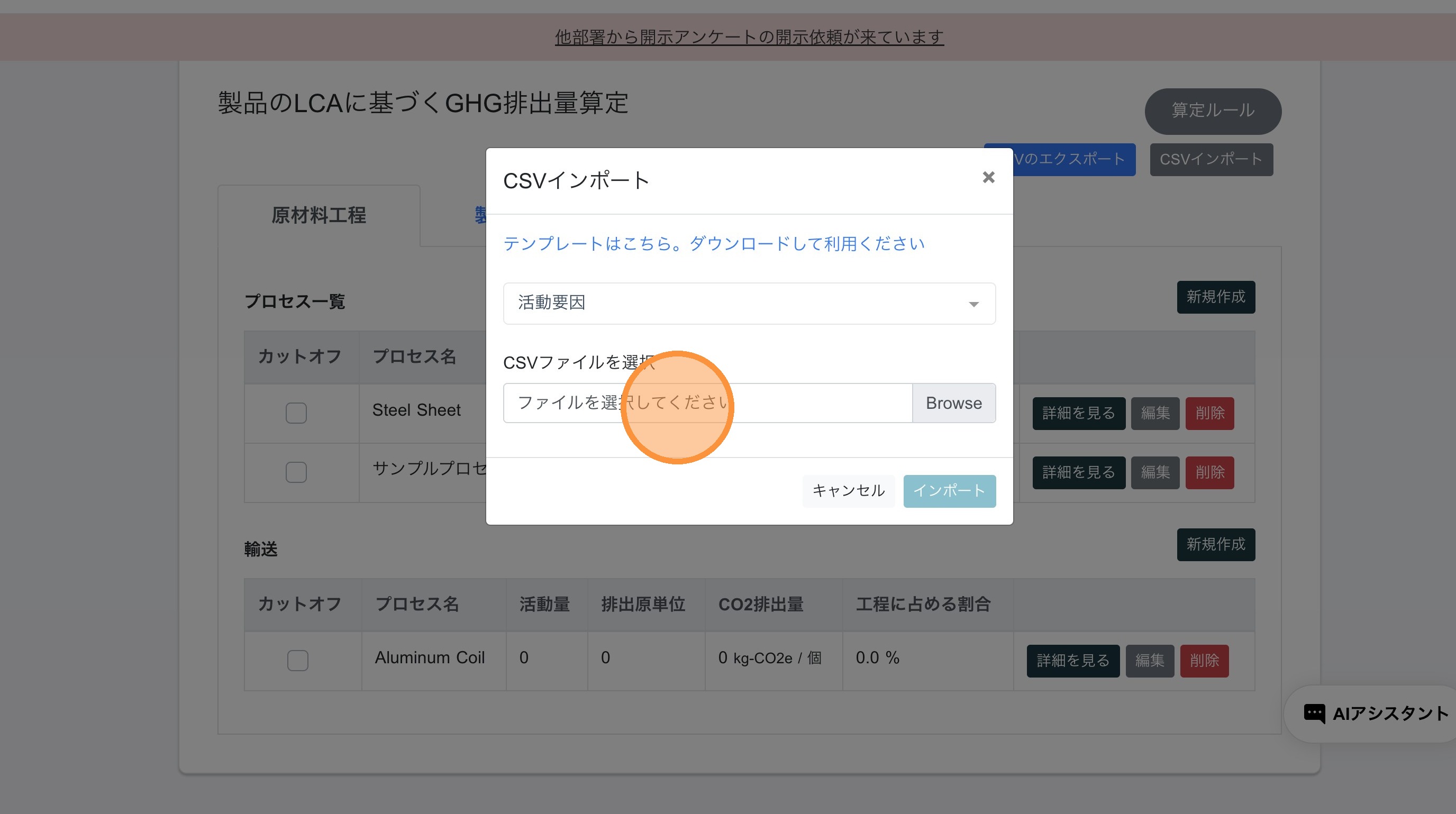
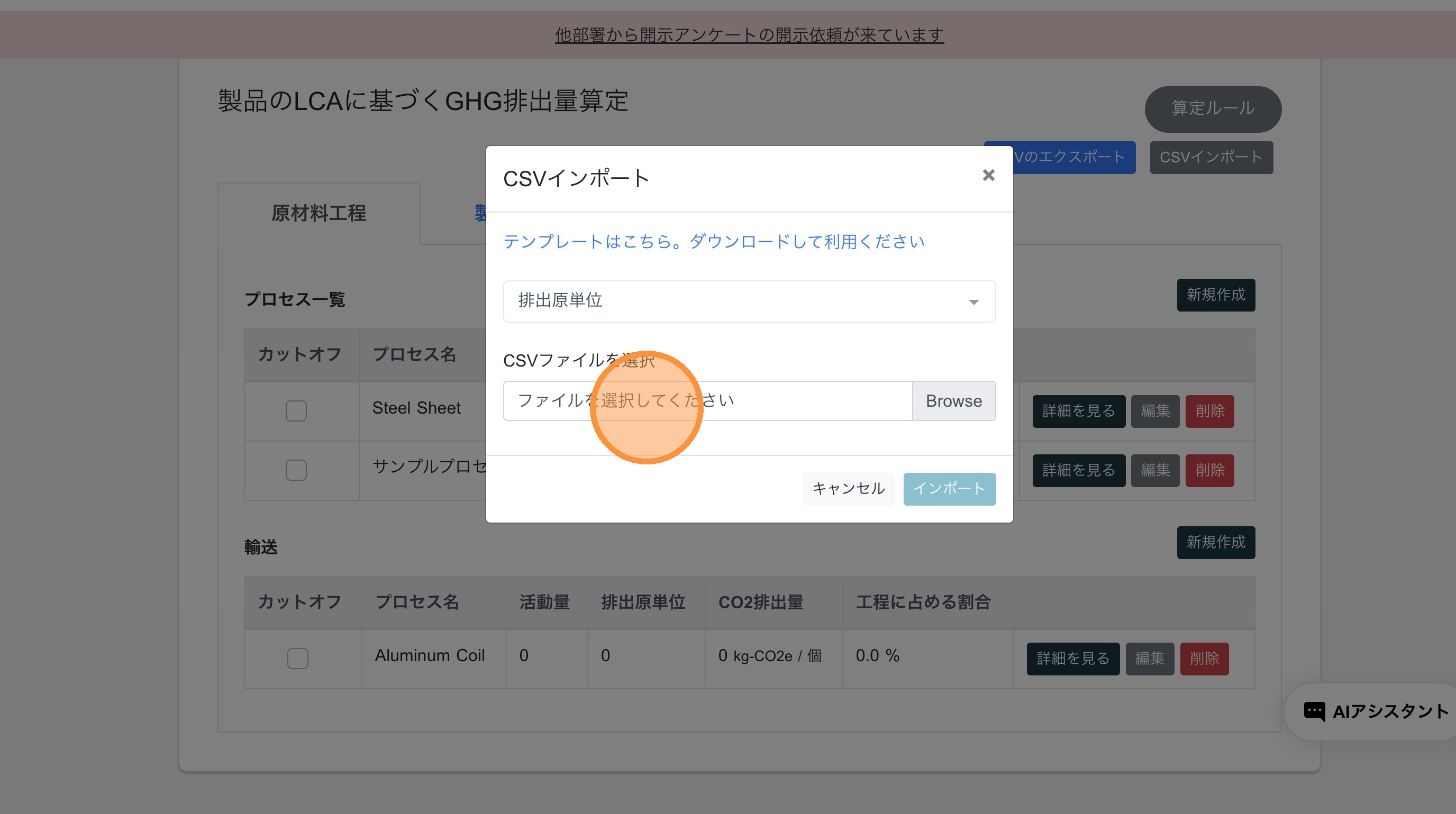
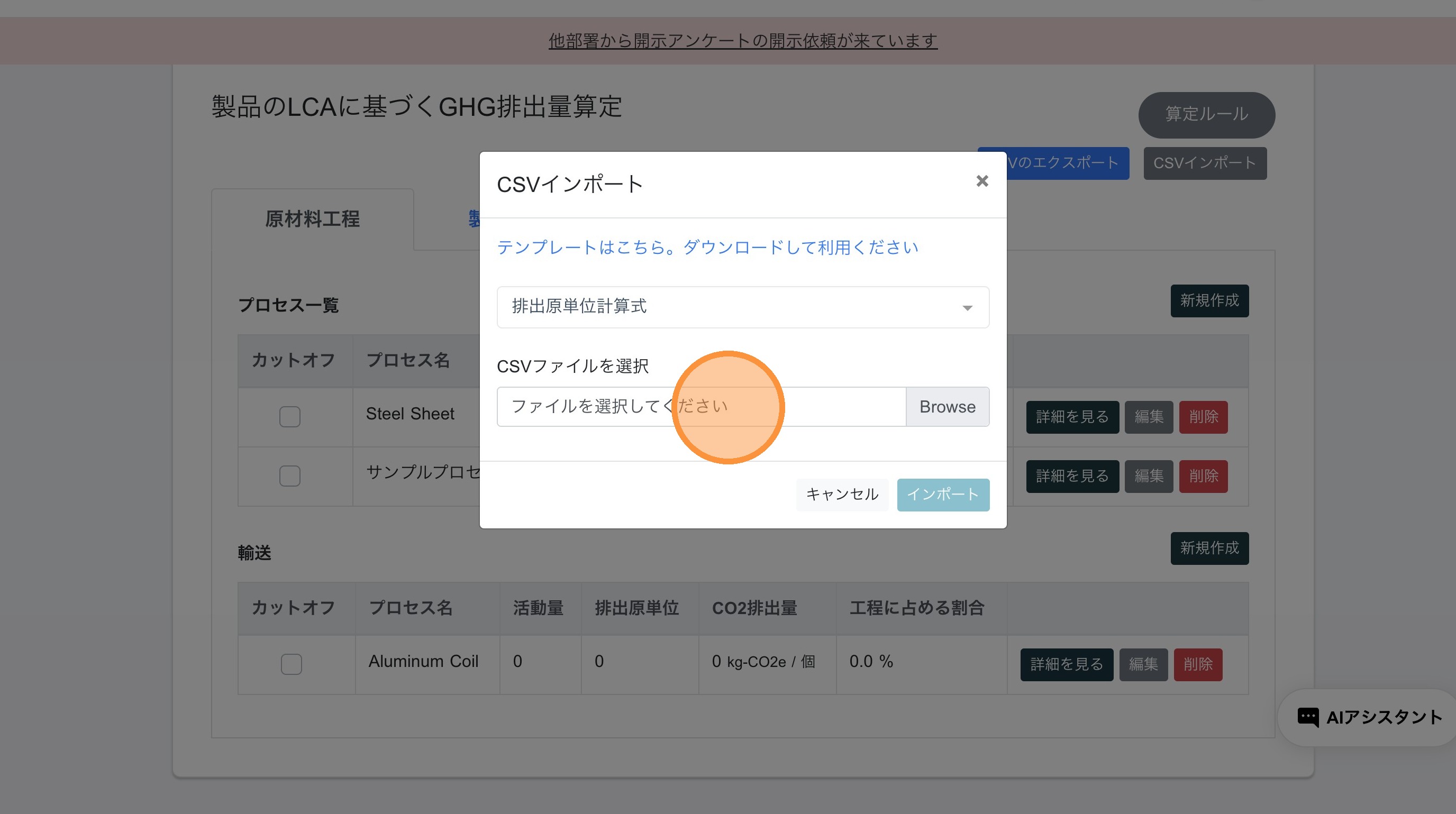
20. 出力したCSVを選択
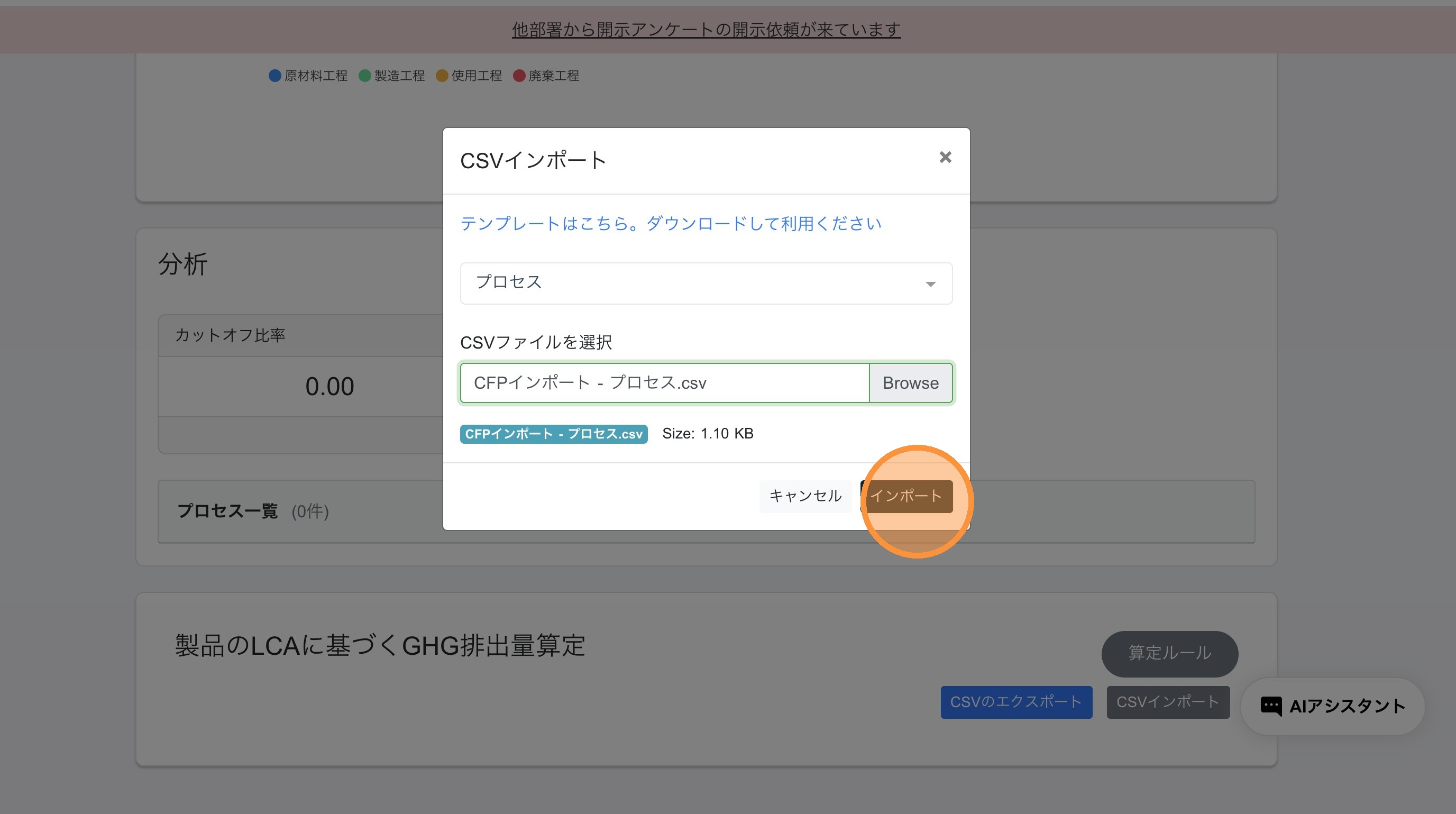
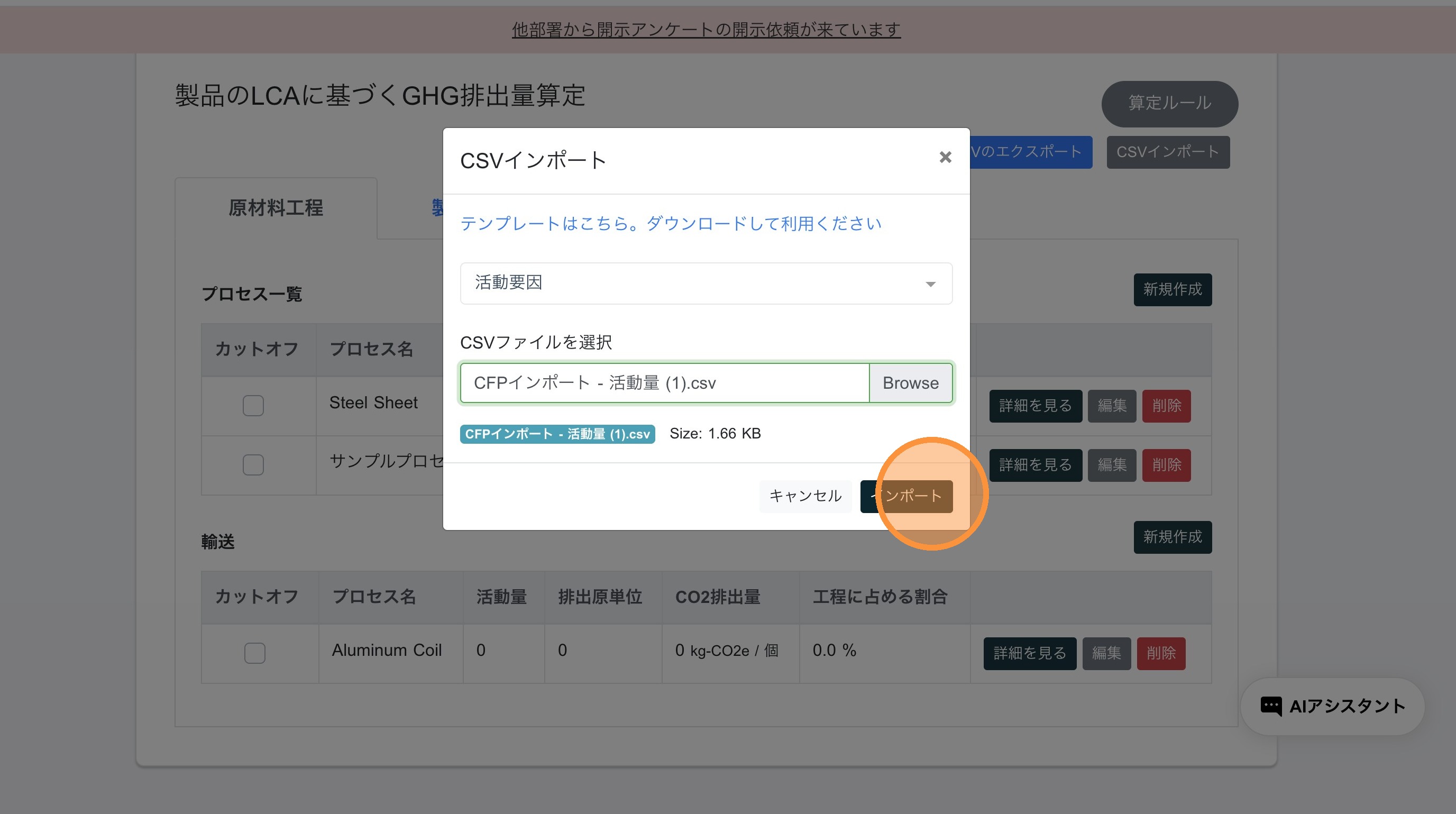
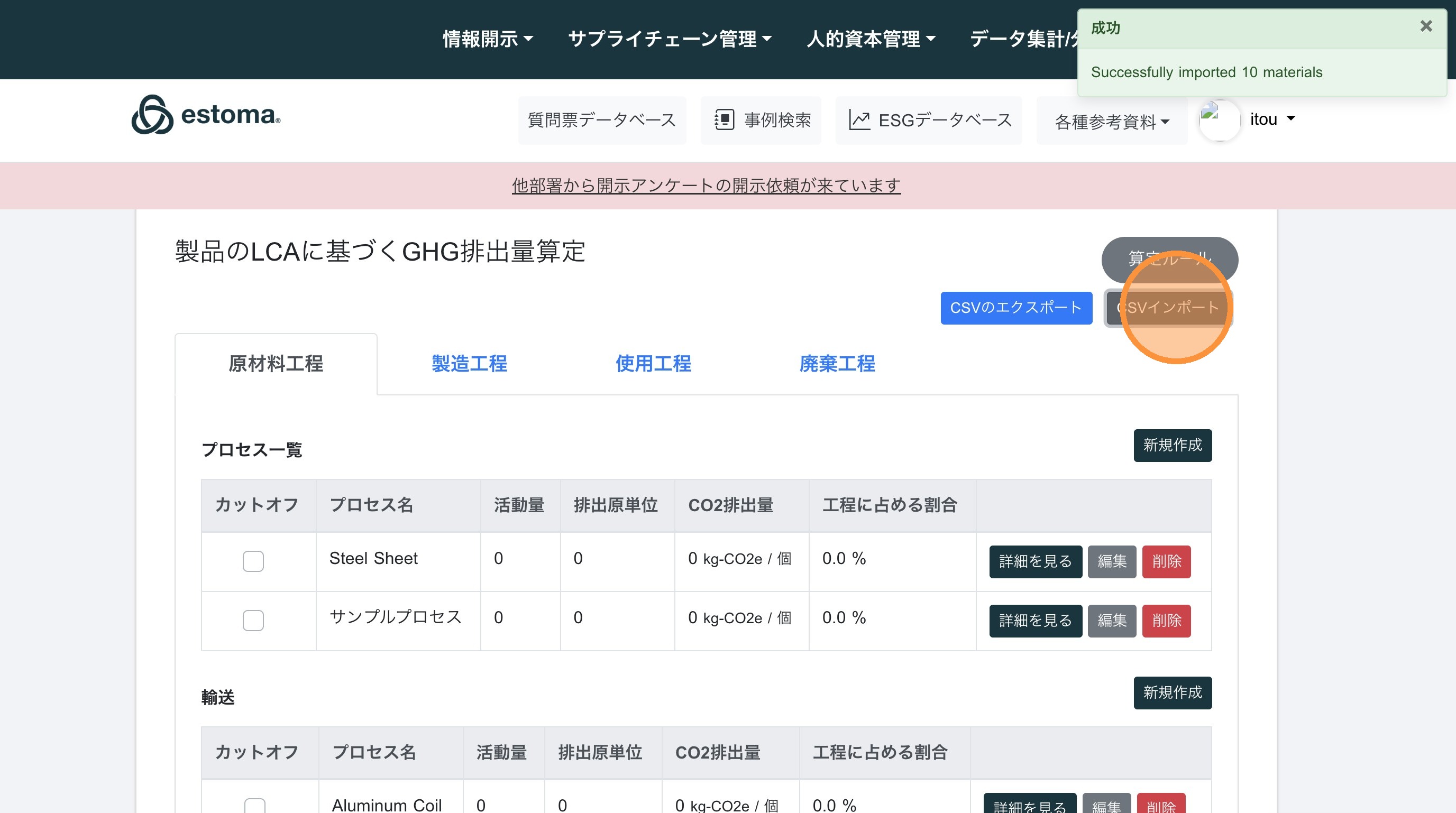
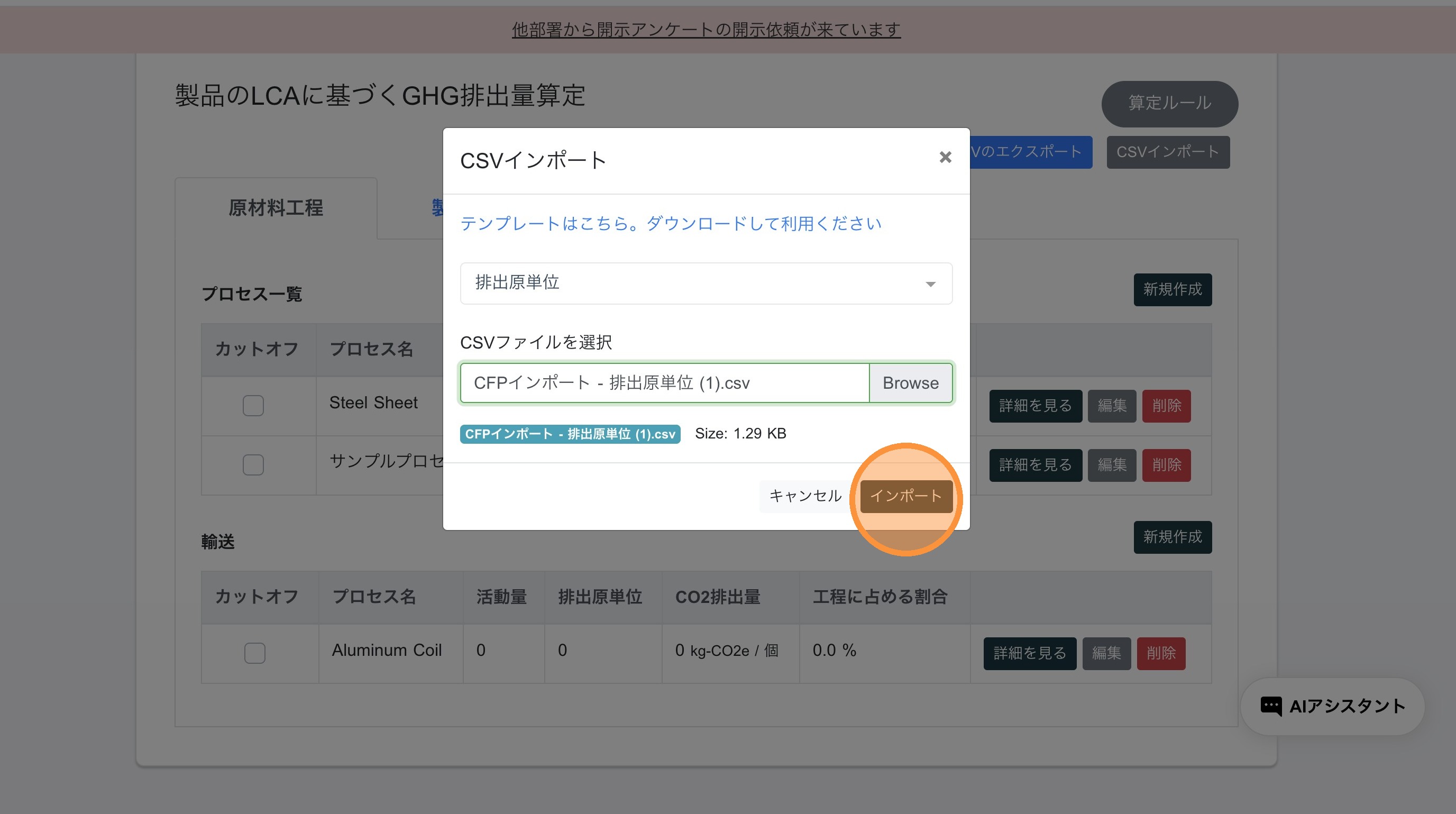
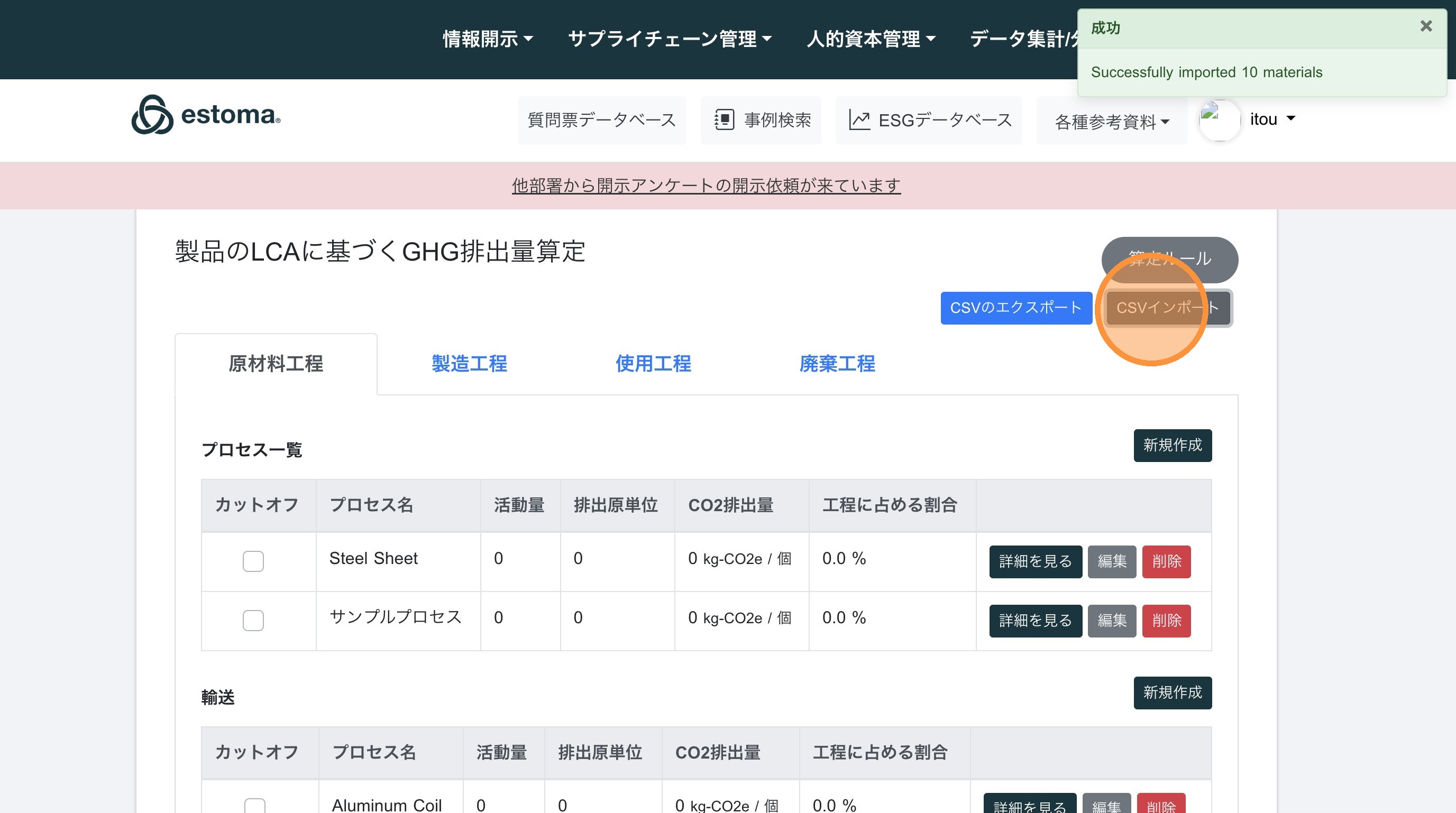
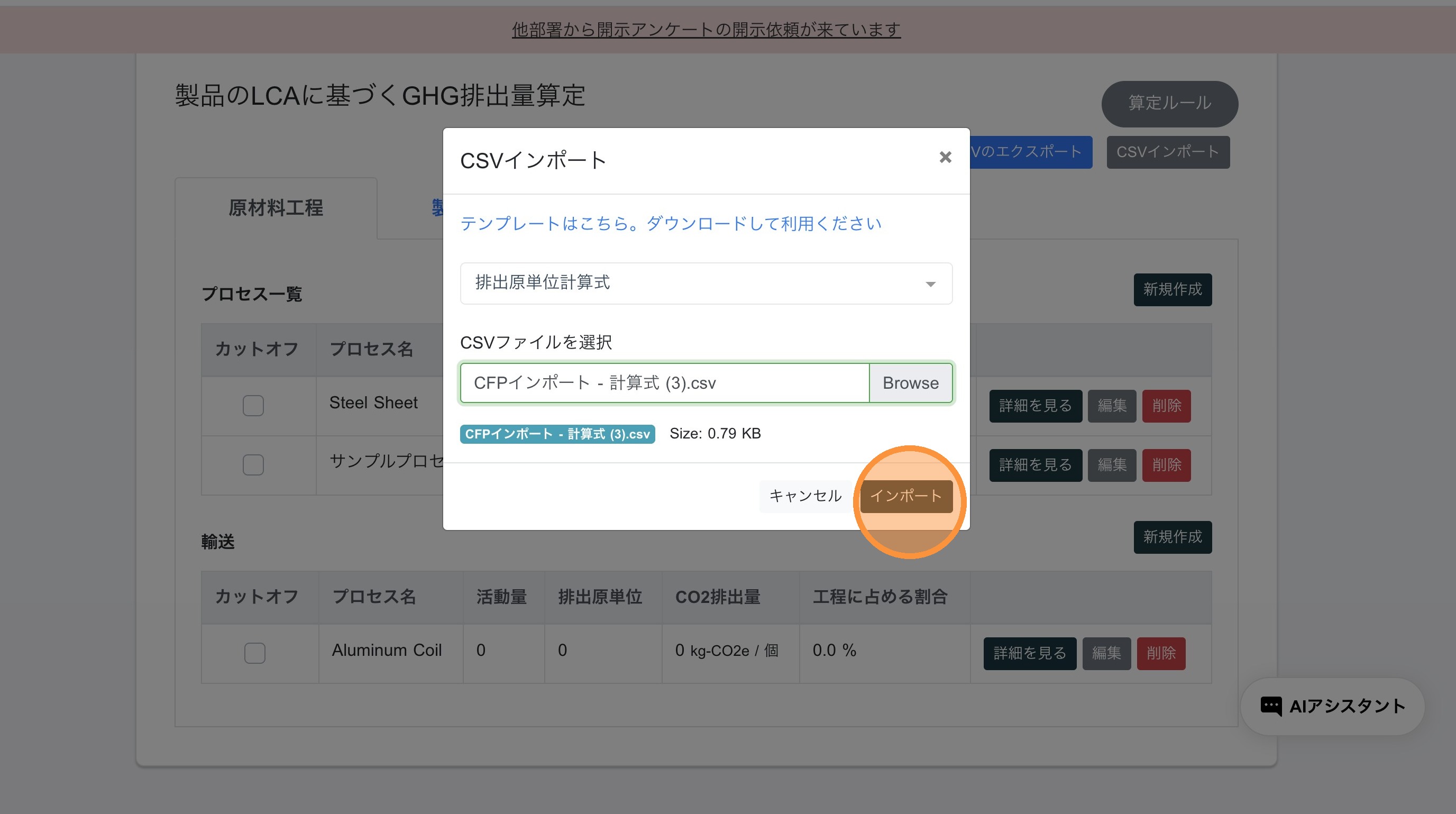
21. インポートをクリック
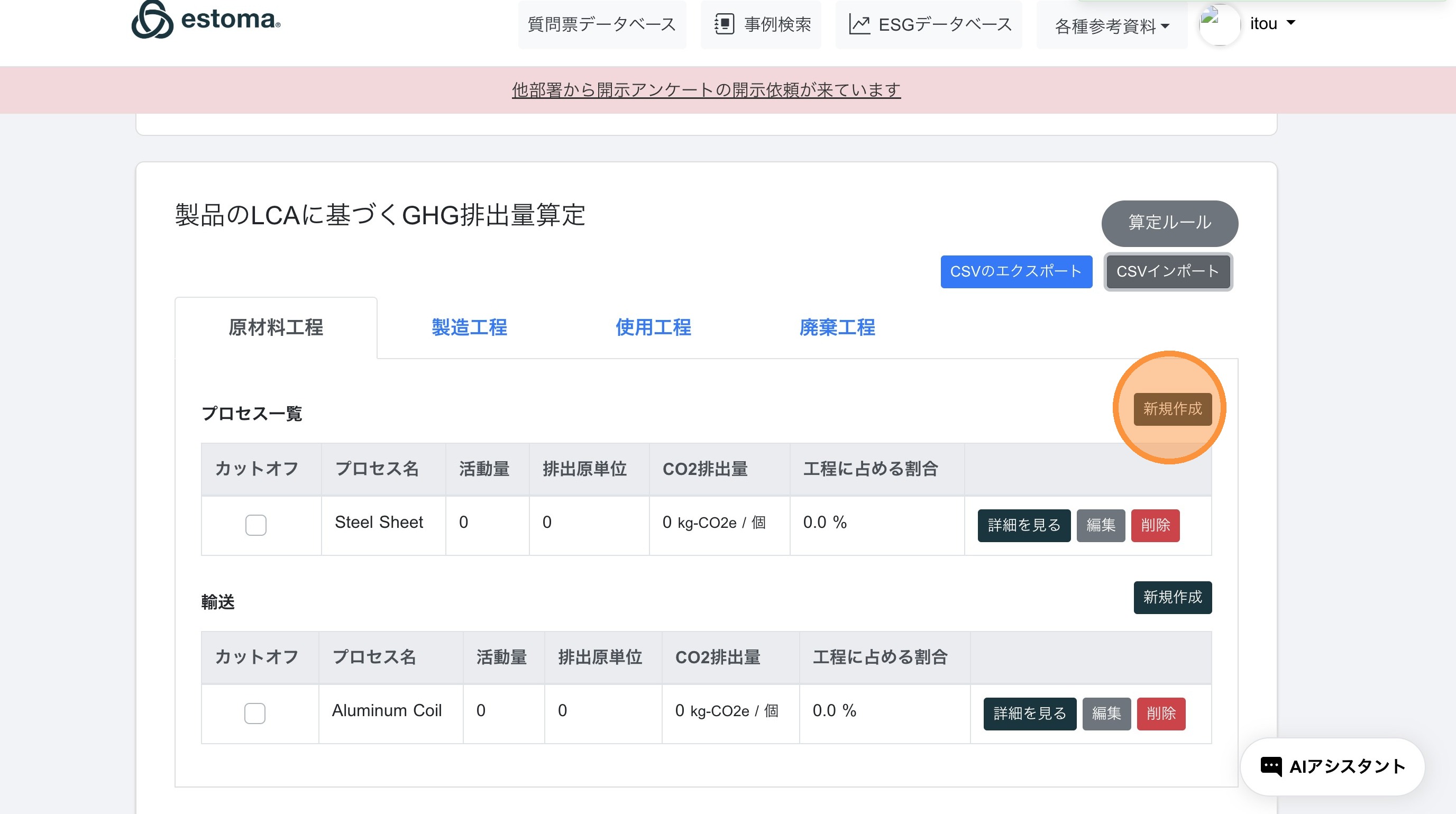
22. 画面上からも、プロセスを作成することができます。画面上から作成する場合、新規作成をクリック
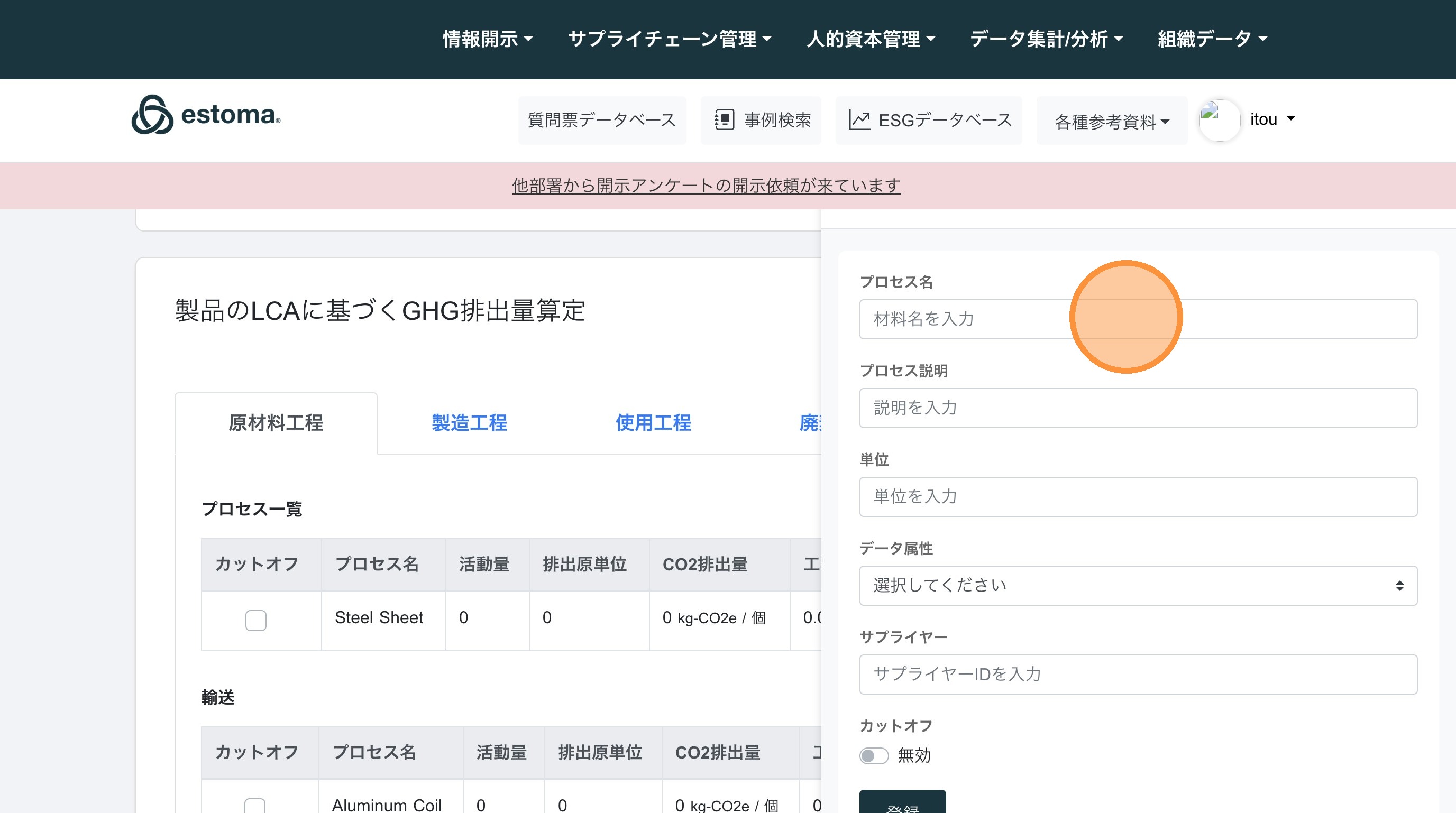
23. プロセス名など必要項目を入力
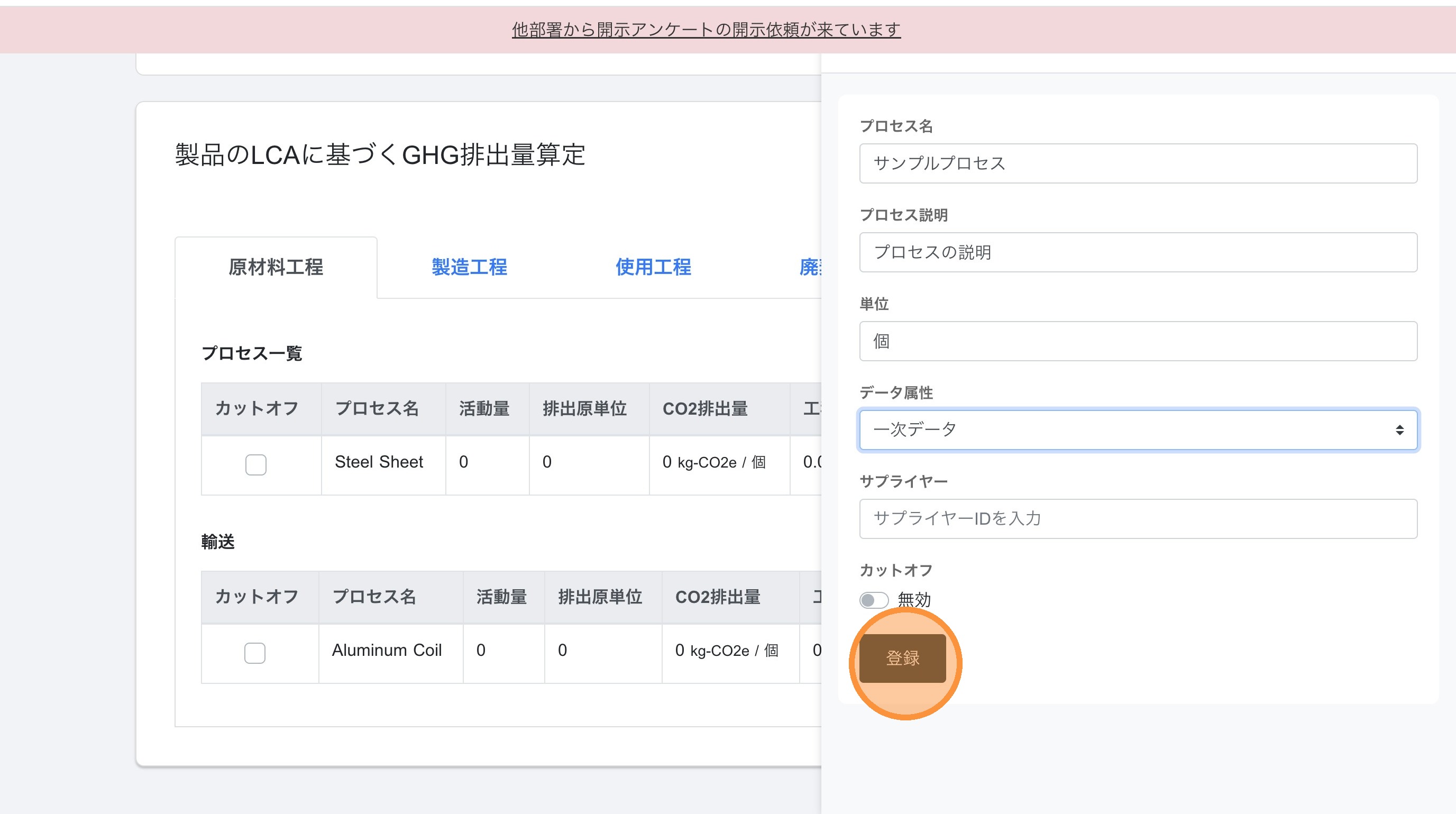
24. 入力終了後、登録をクリック
25. 活動量や排出原単位なども同様の操作で登録することができます。
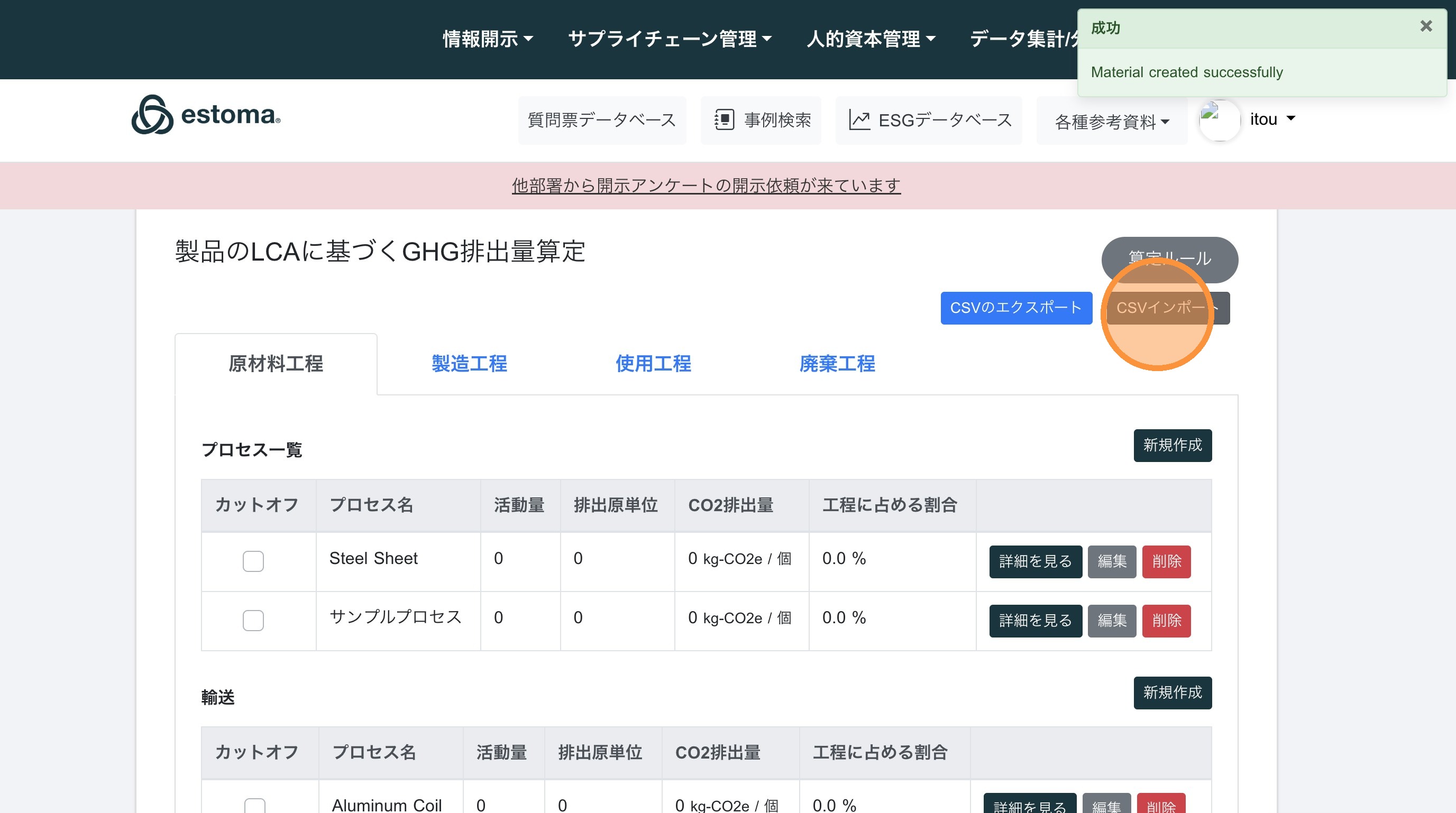
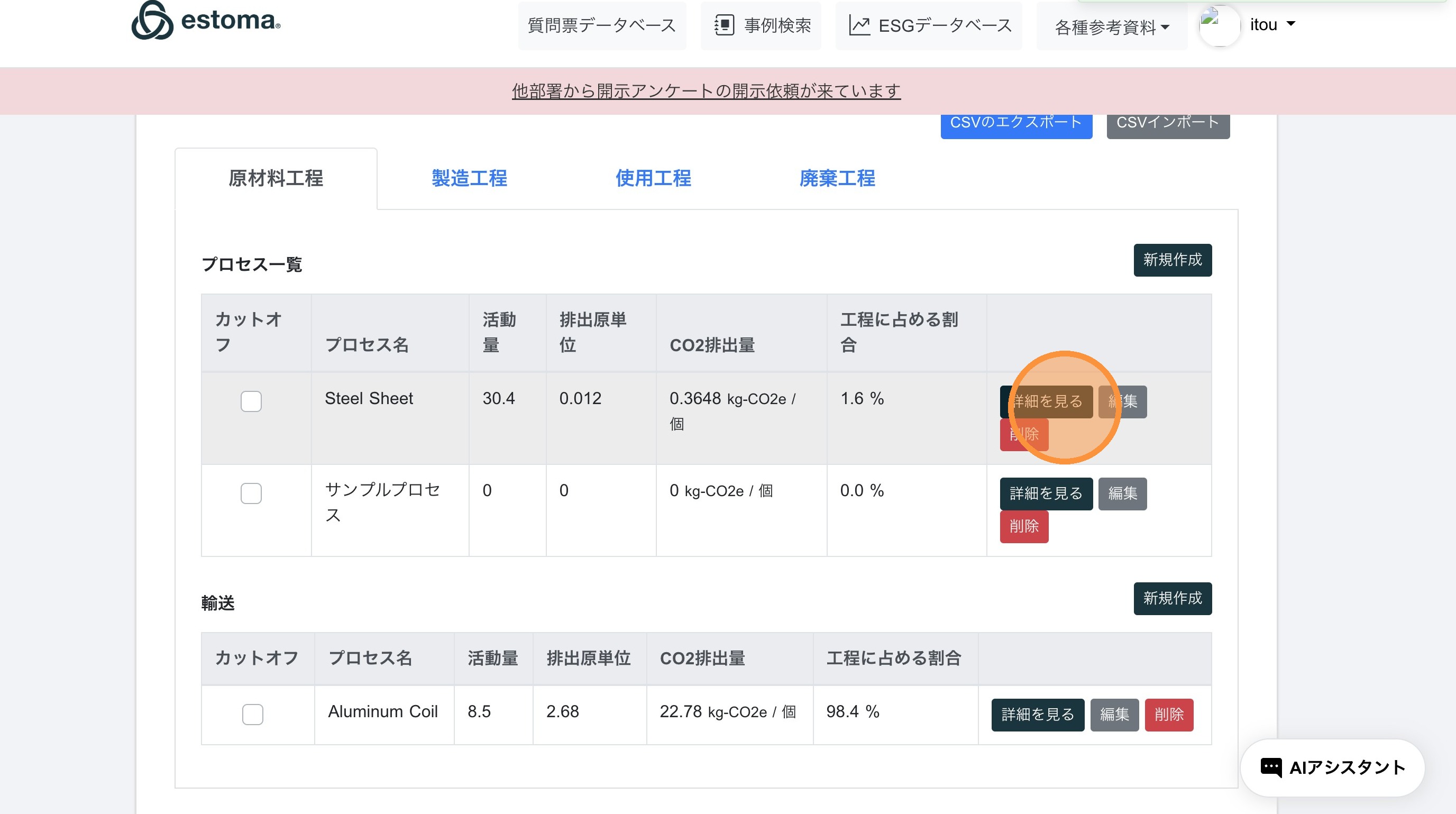
26. 登録した活動量などは、詳細を見るをクリックすることで確認できます。
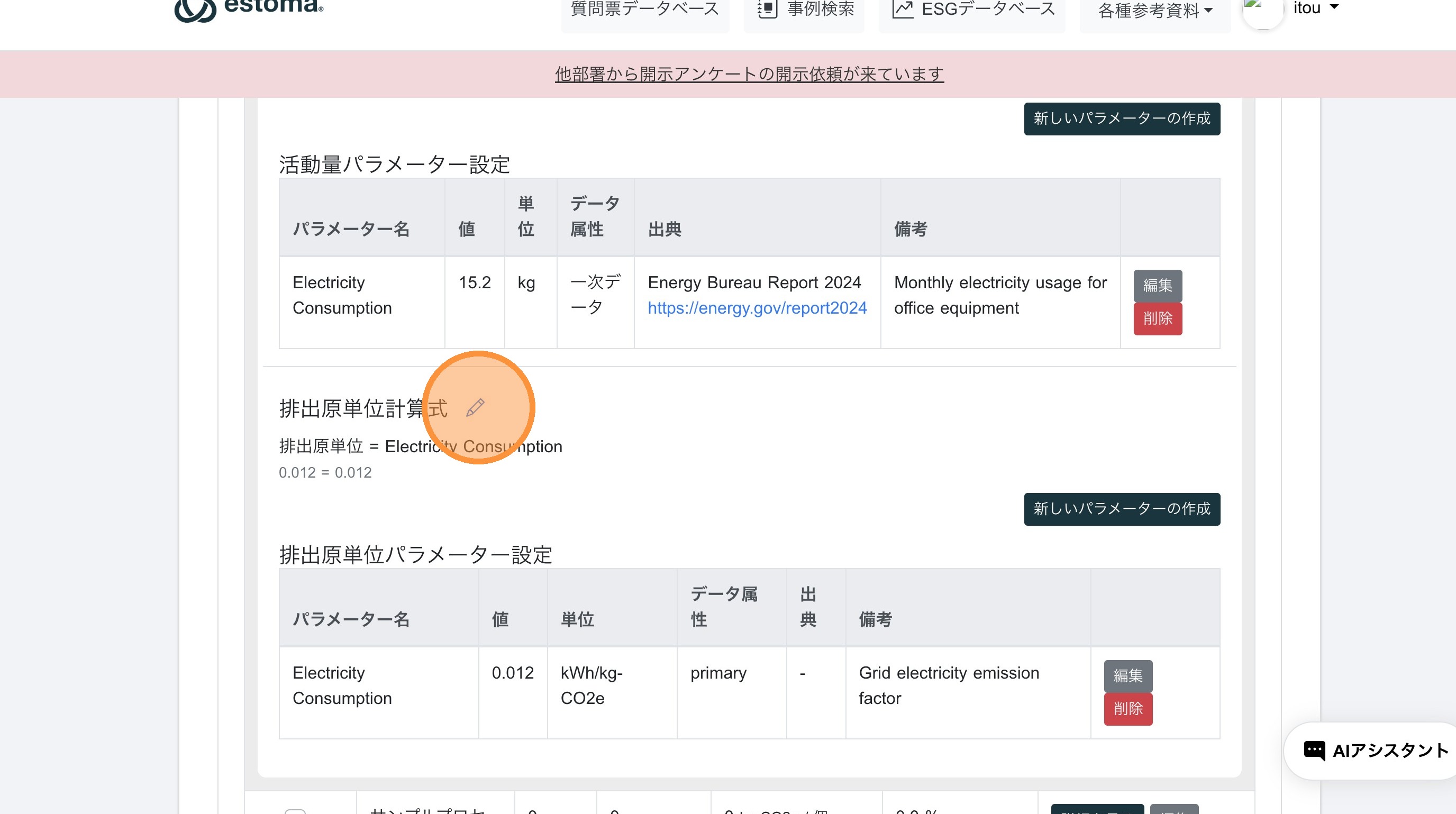
27. 計算式を変更したい場合、ペンアイコンをクリック
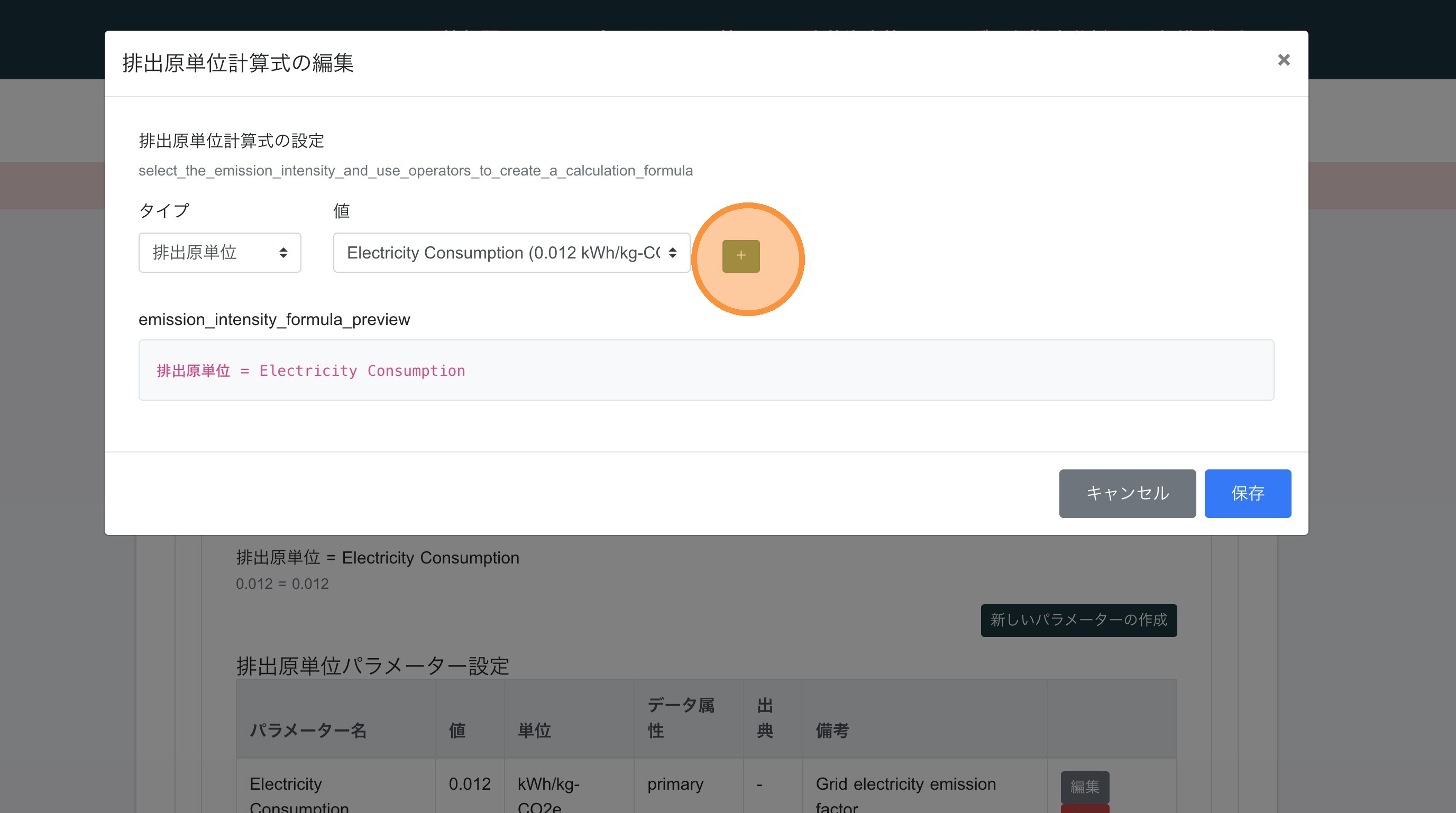
28. プラスアイコンをクリックすることで、計算式を追加することができます
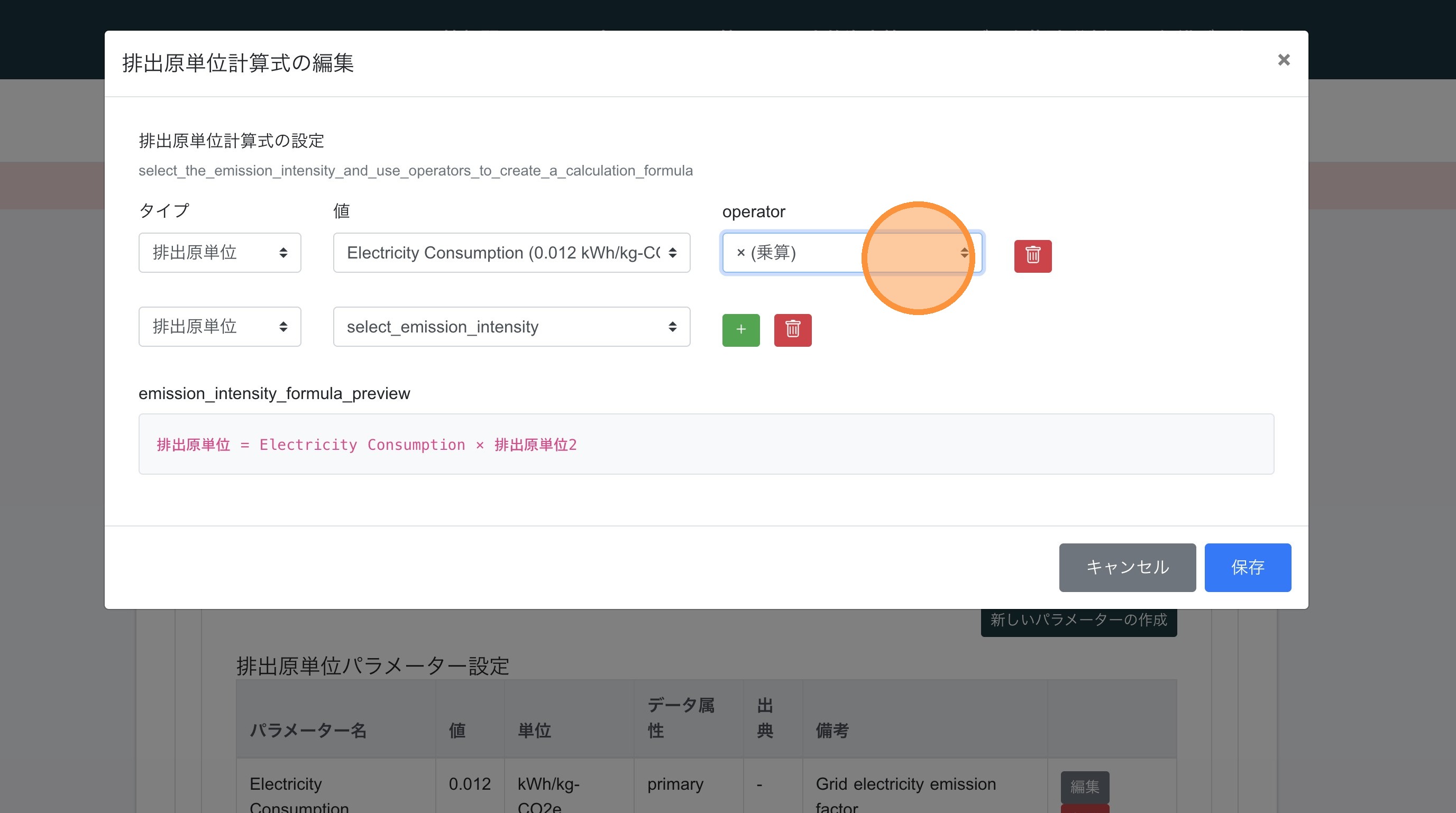
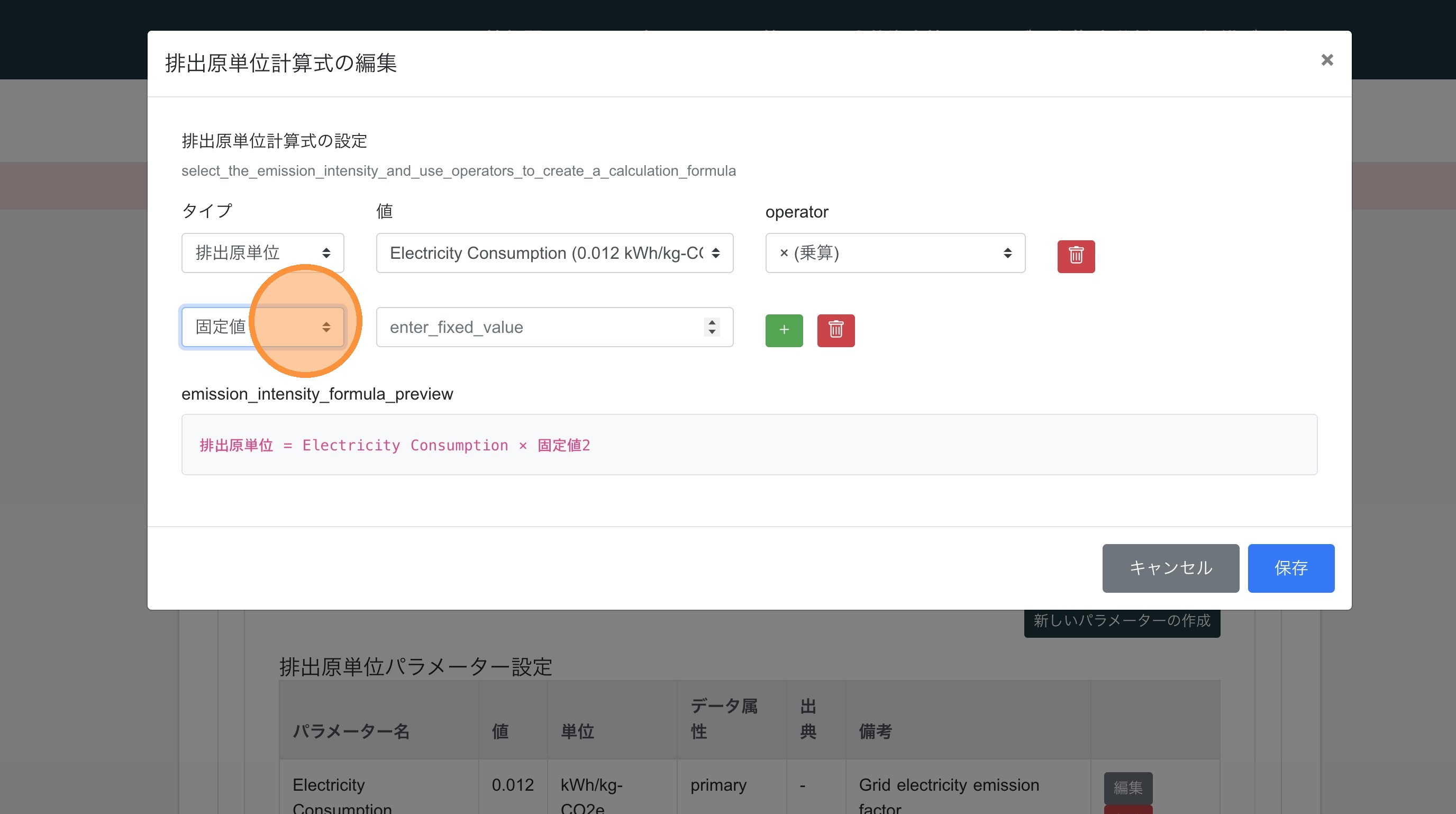
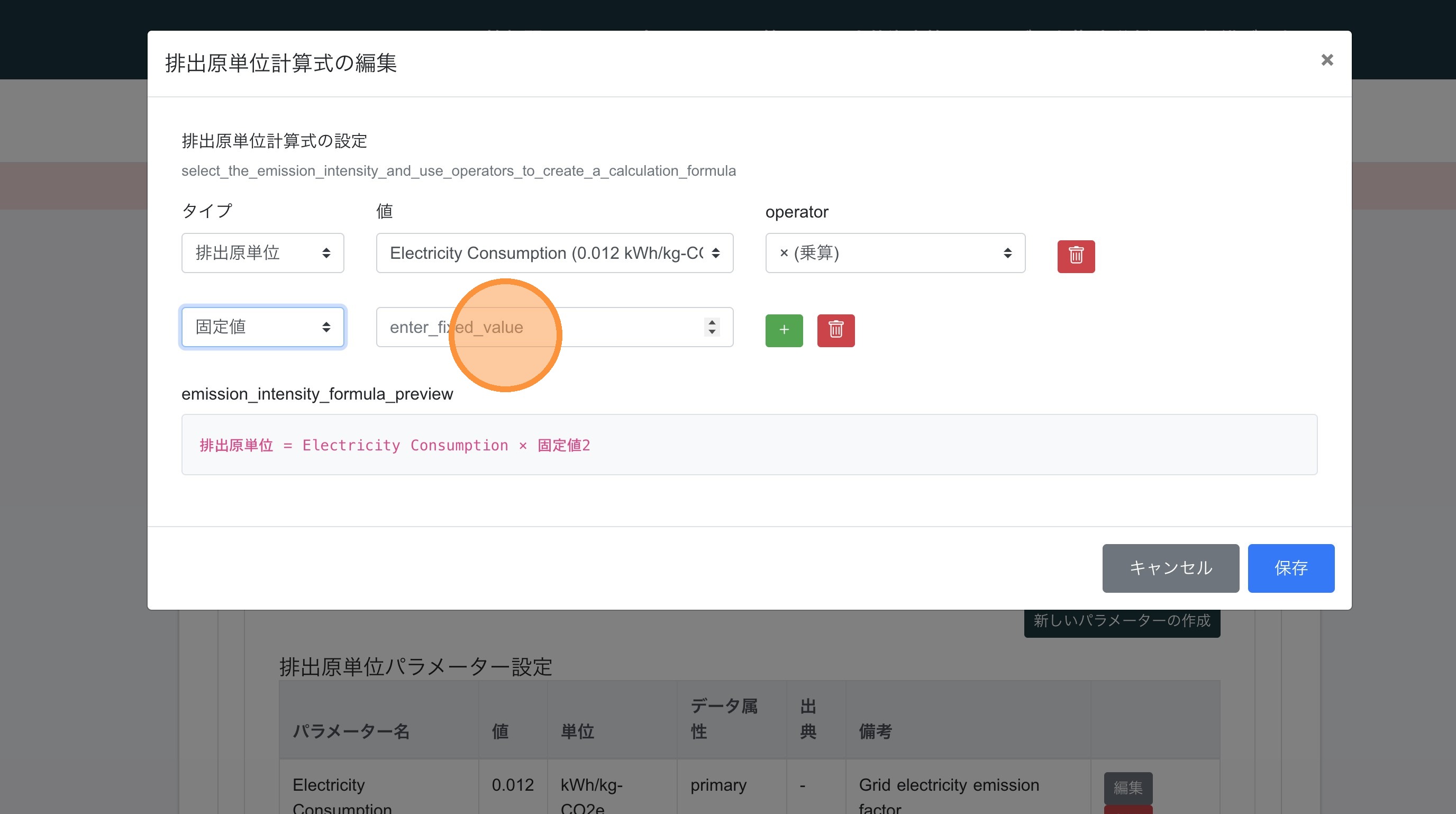
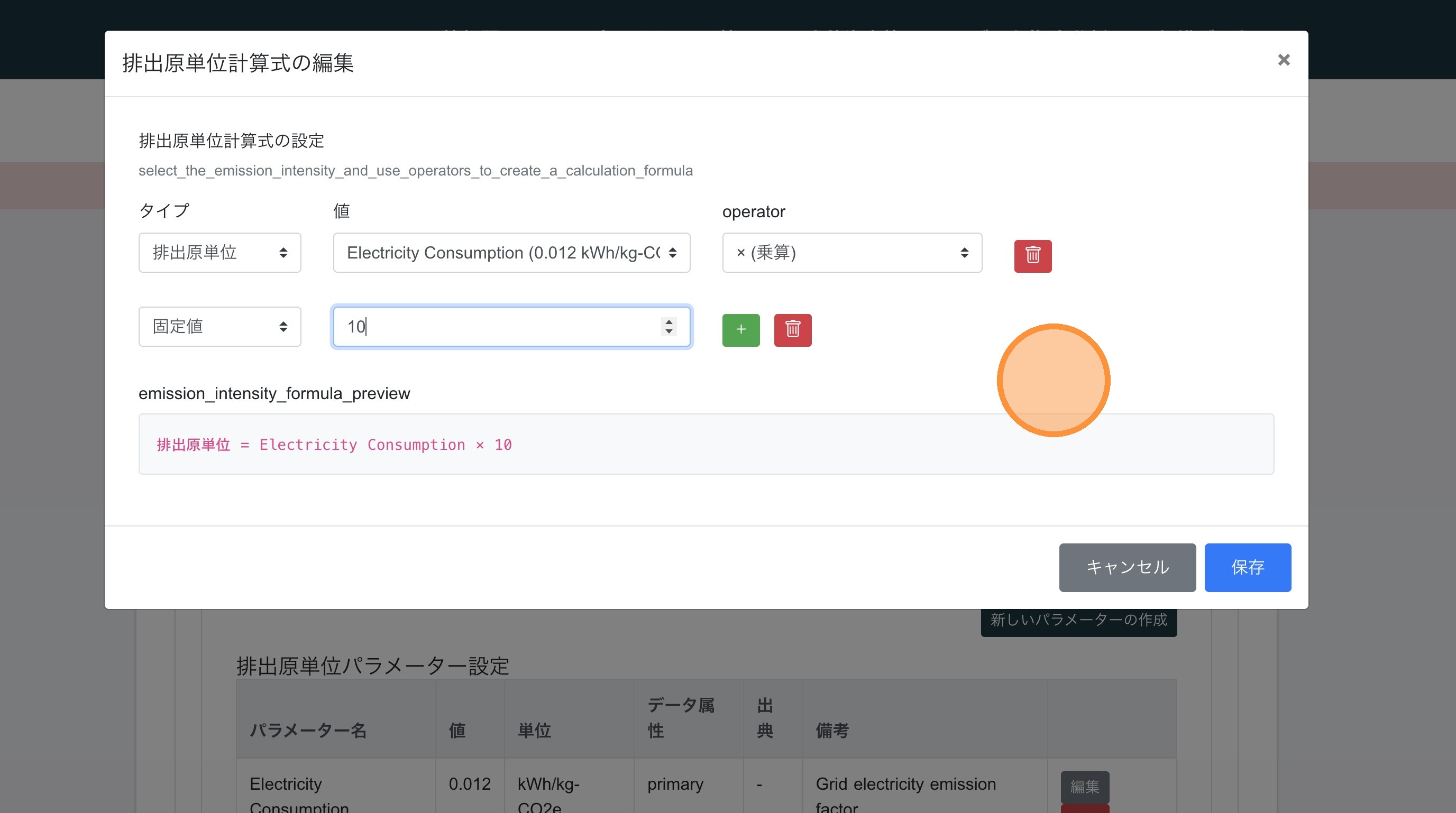
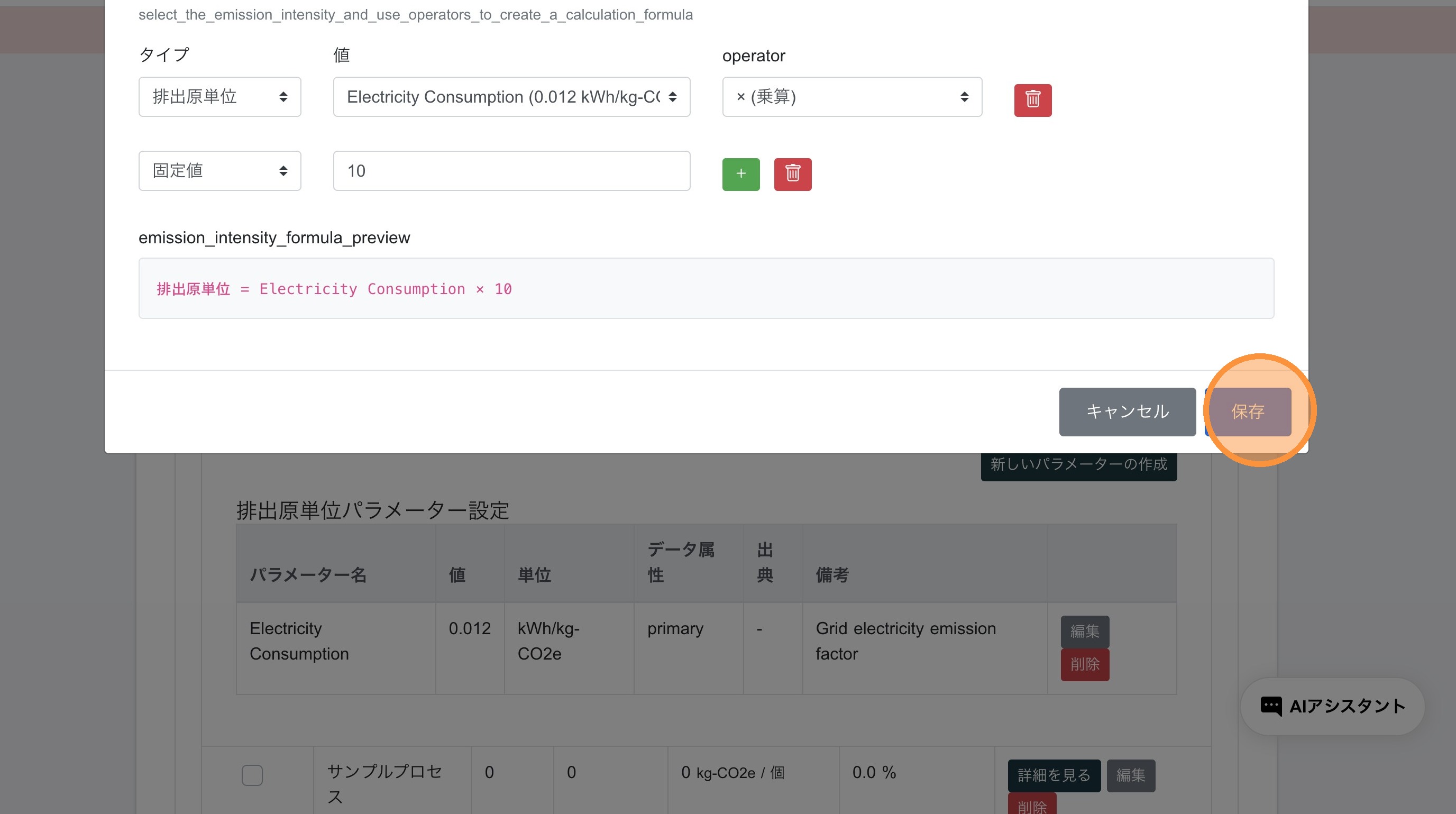
29. 計算式が完成したら、保存をクリック
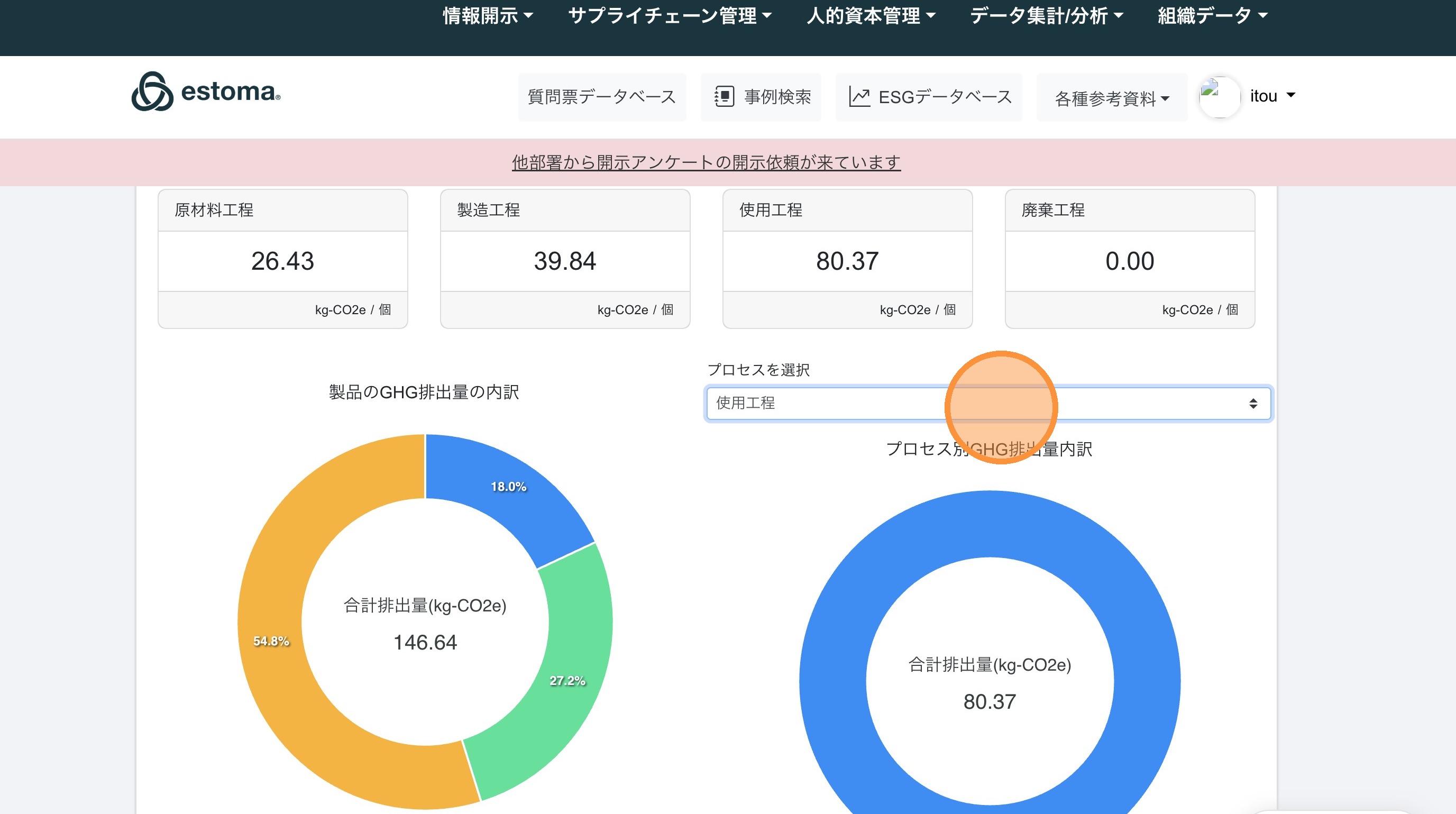
30. ページ上部で、各工程での排出量を確認できます。また、工程で排出量が多いプロセスを円グラフで視覚的に確認することもできます。
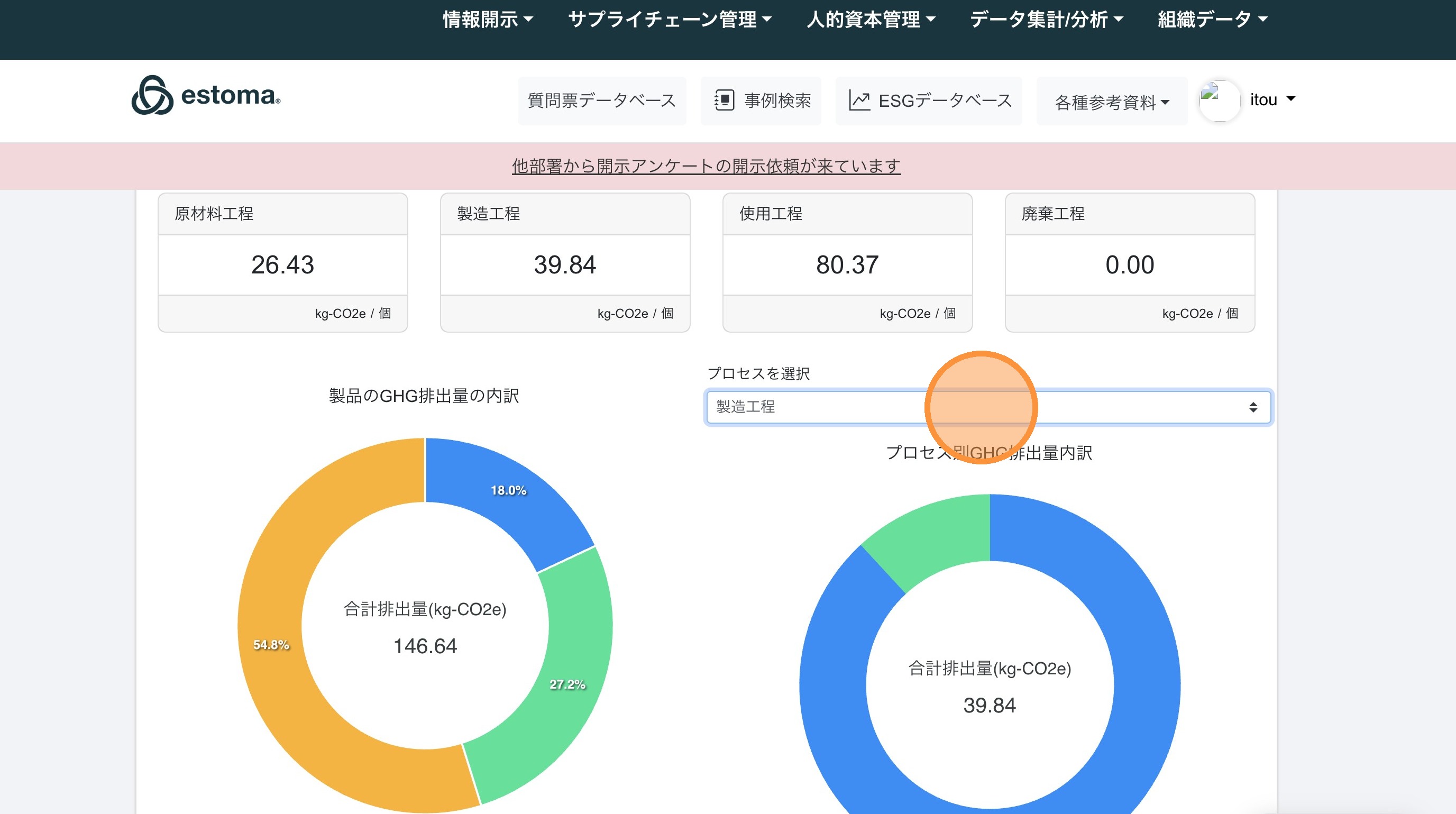
31. プロセスを選択の下のセレクトボックスをクリックし、確認したい工程を項目をクリックすることで表示を変更できます。
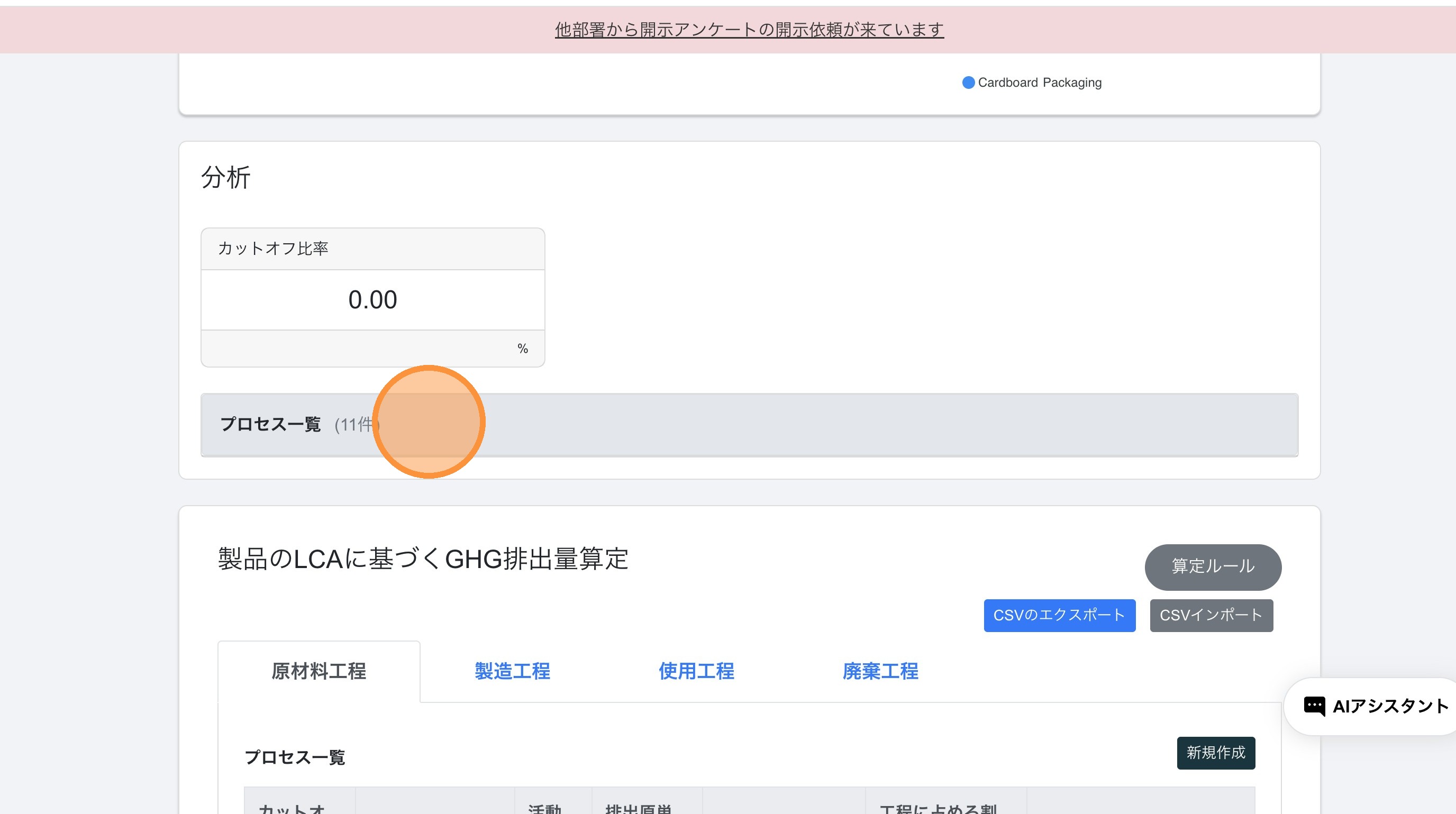
32. 登録したプロセスを一覧で確認することもできます。
33. 工程でフィルターすることもできます
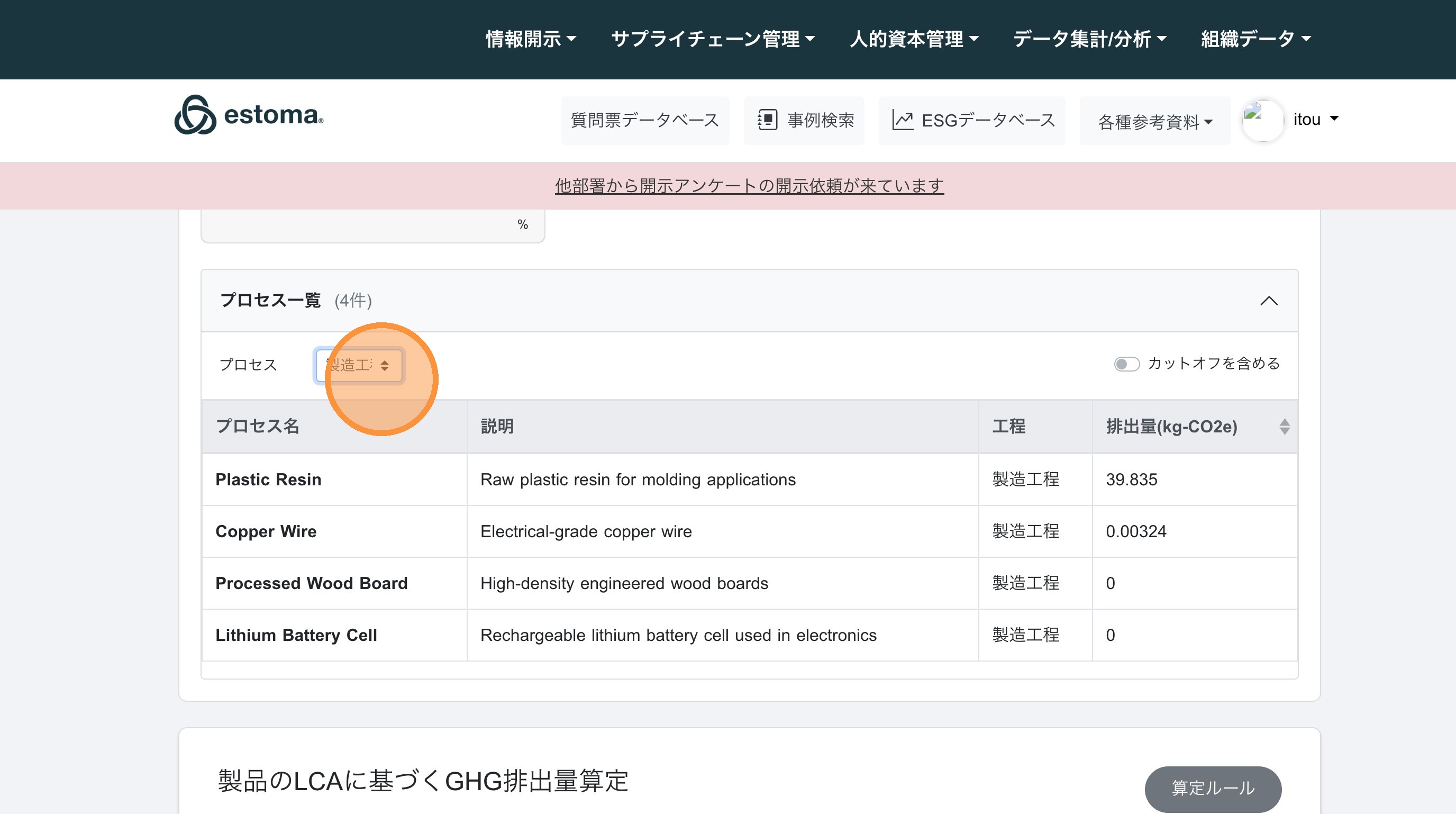
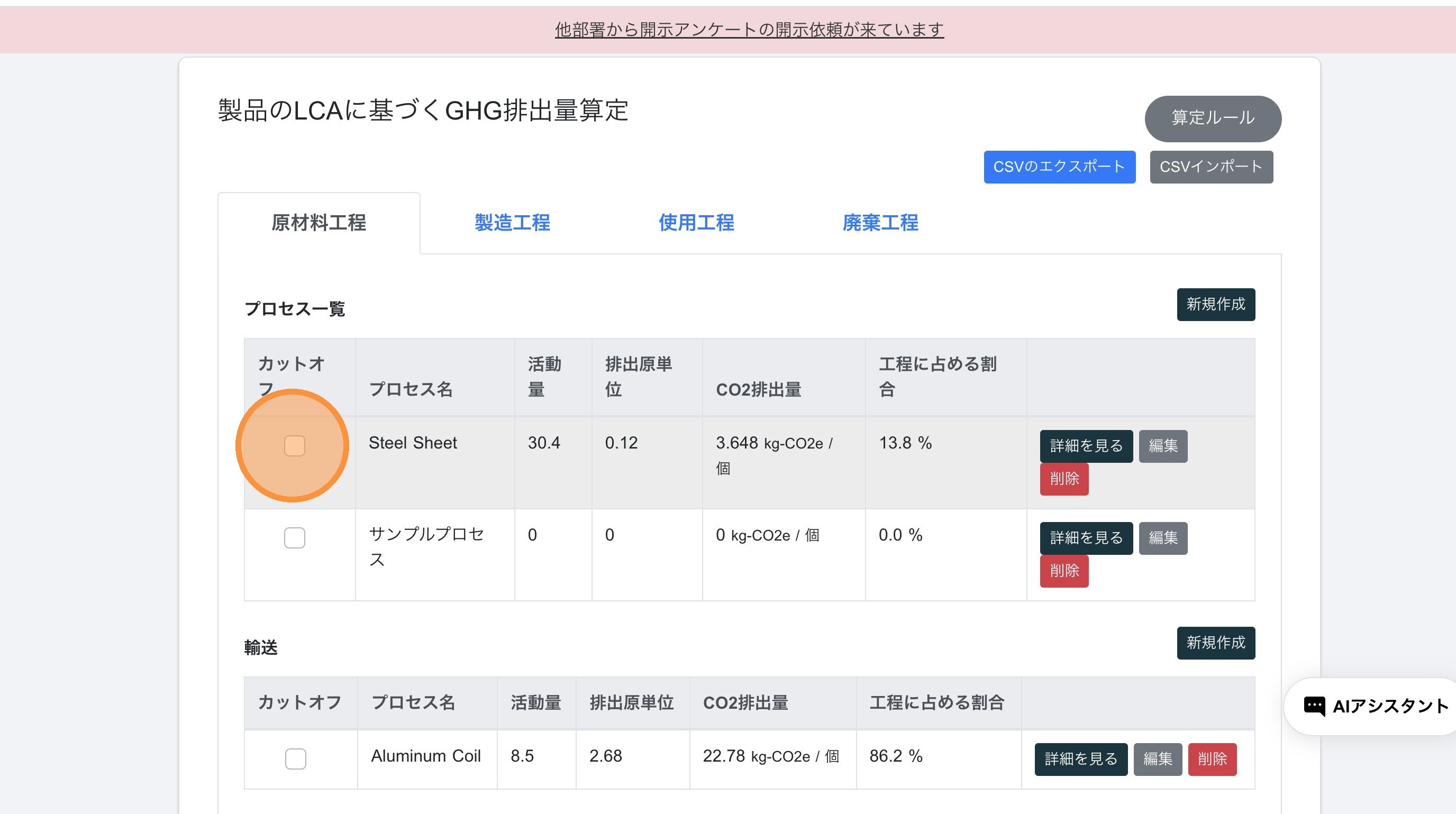
34. ページ下部の表左側の、カットオフのチェックボックスをクリックすることで、カットオフ設定することができます。
カットオフすることで、LCAの算定に利用されなくなります。
カットオフされたプロセスの排出量が全体の何割を占めているかに関しては、32のプロセス一覧の上部のカットオフ比率から確認することができます。