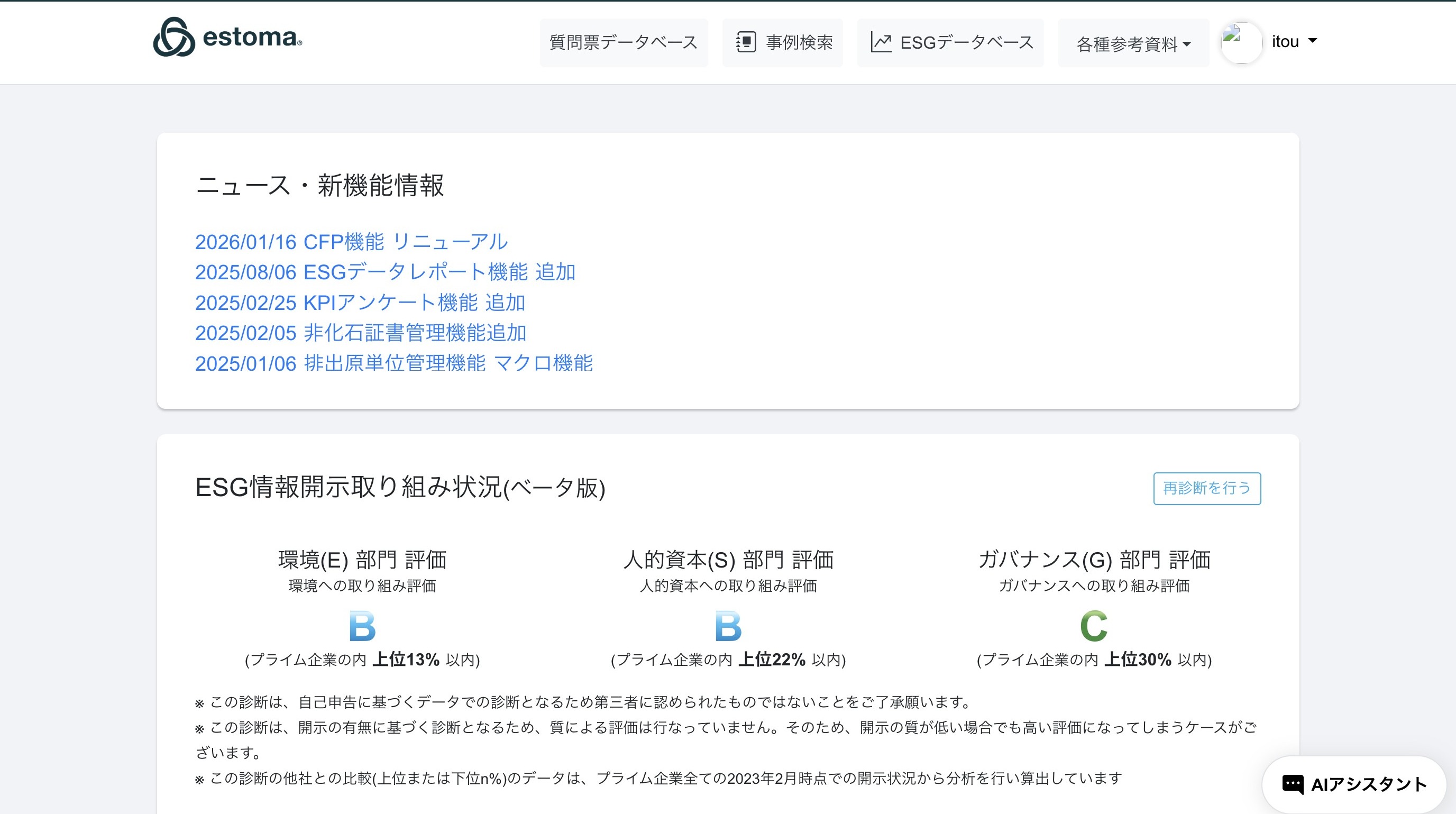
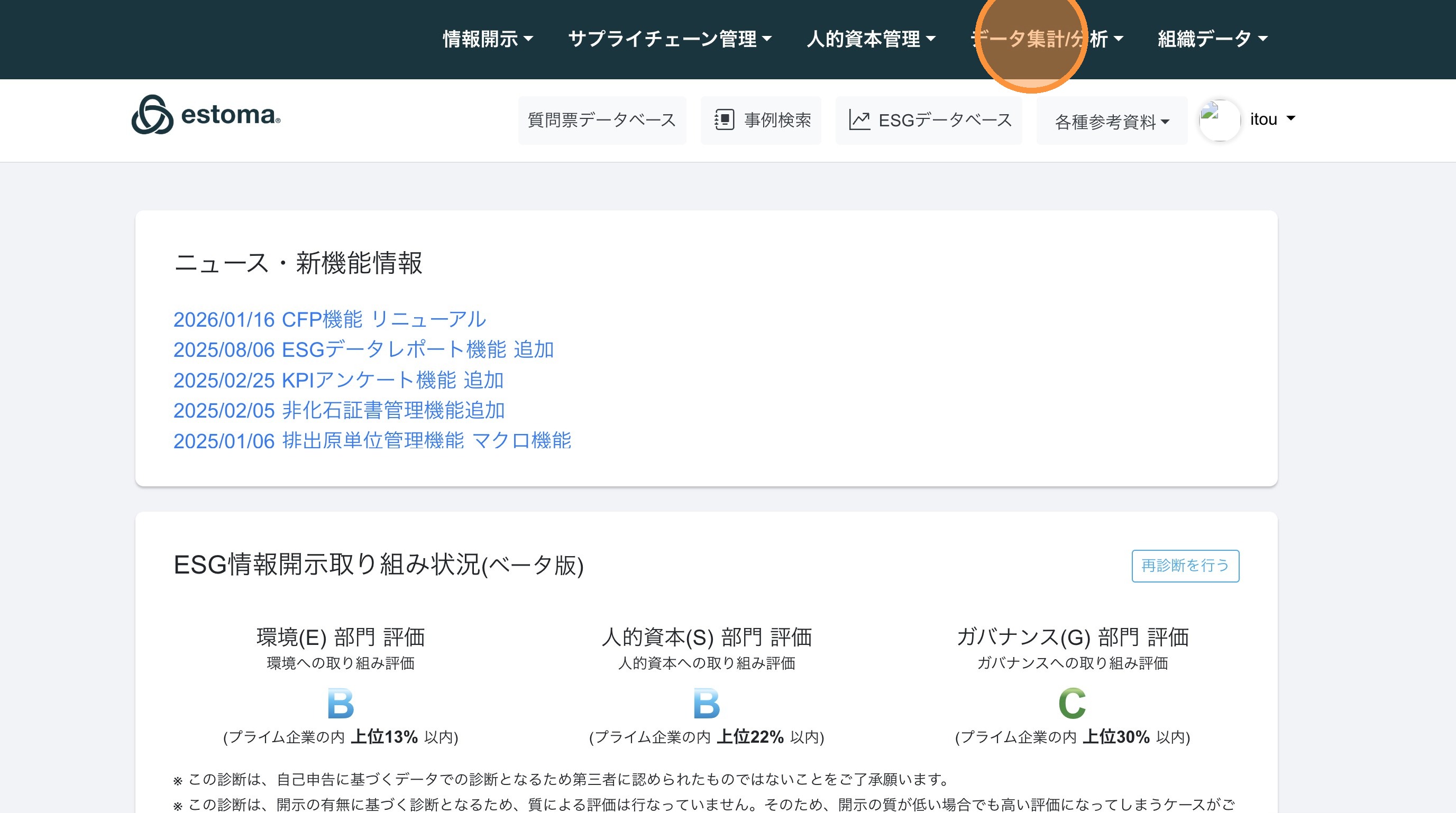
2. データ集計/分析をクリック
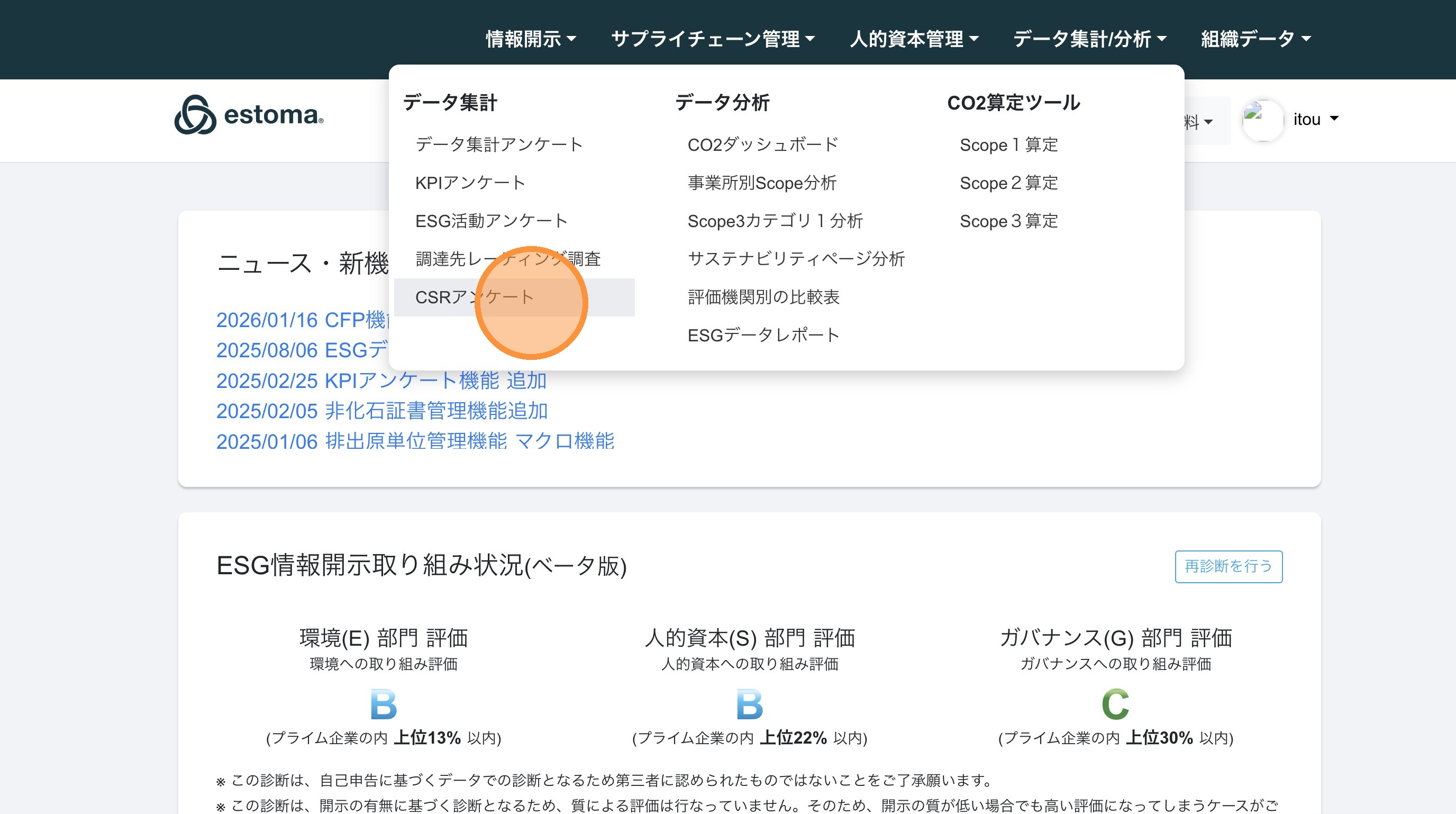
3. CSRアンケートをクリック
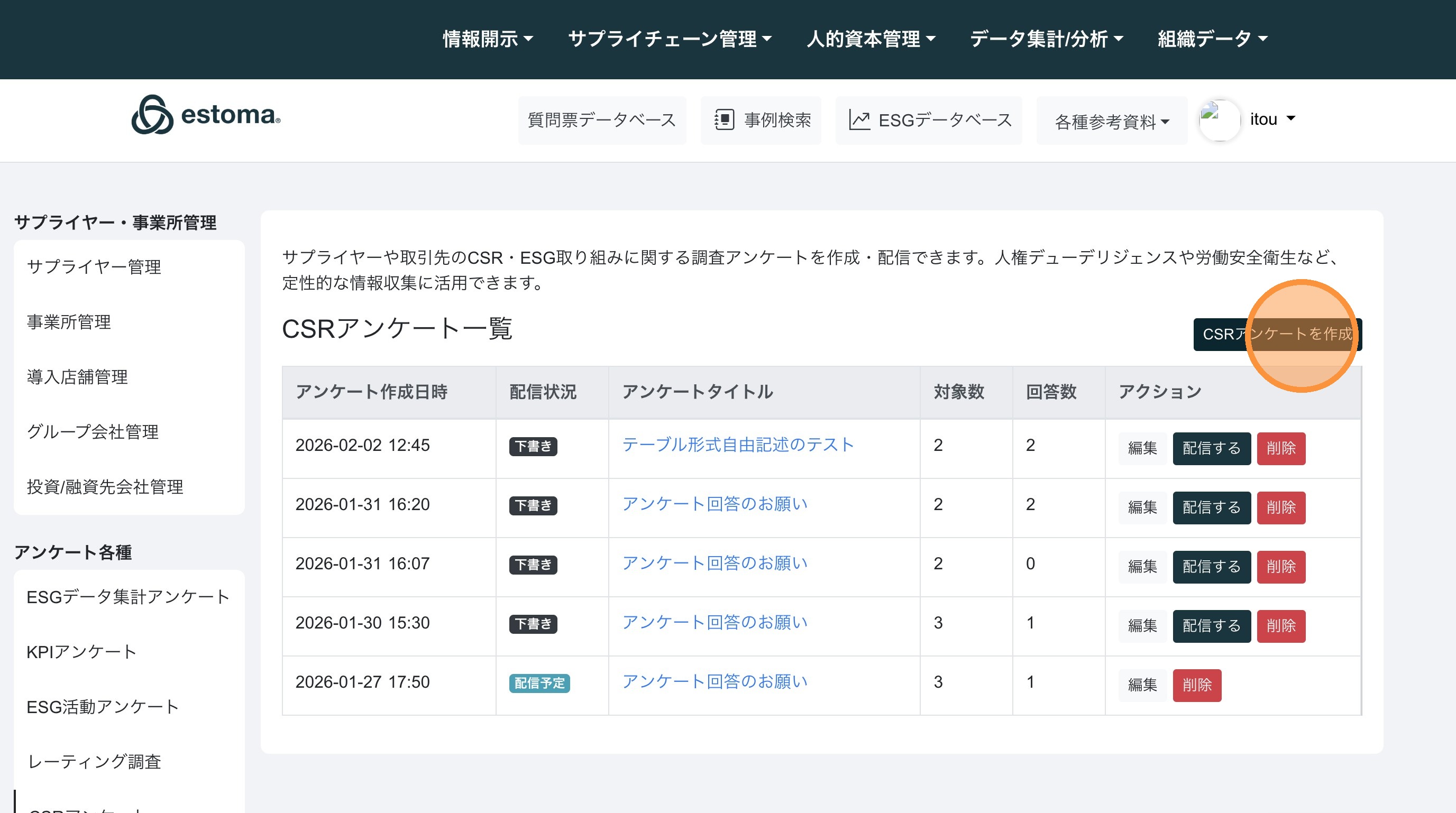
4. CSRアンケートを作成をクリック
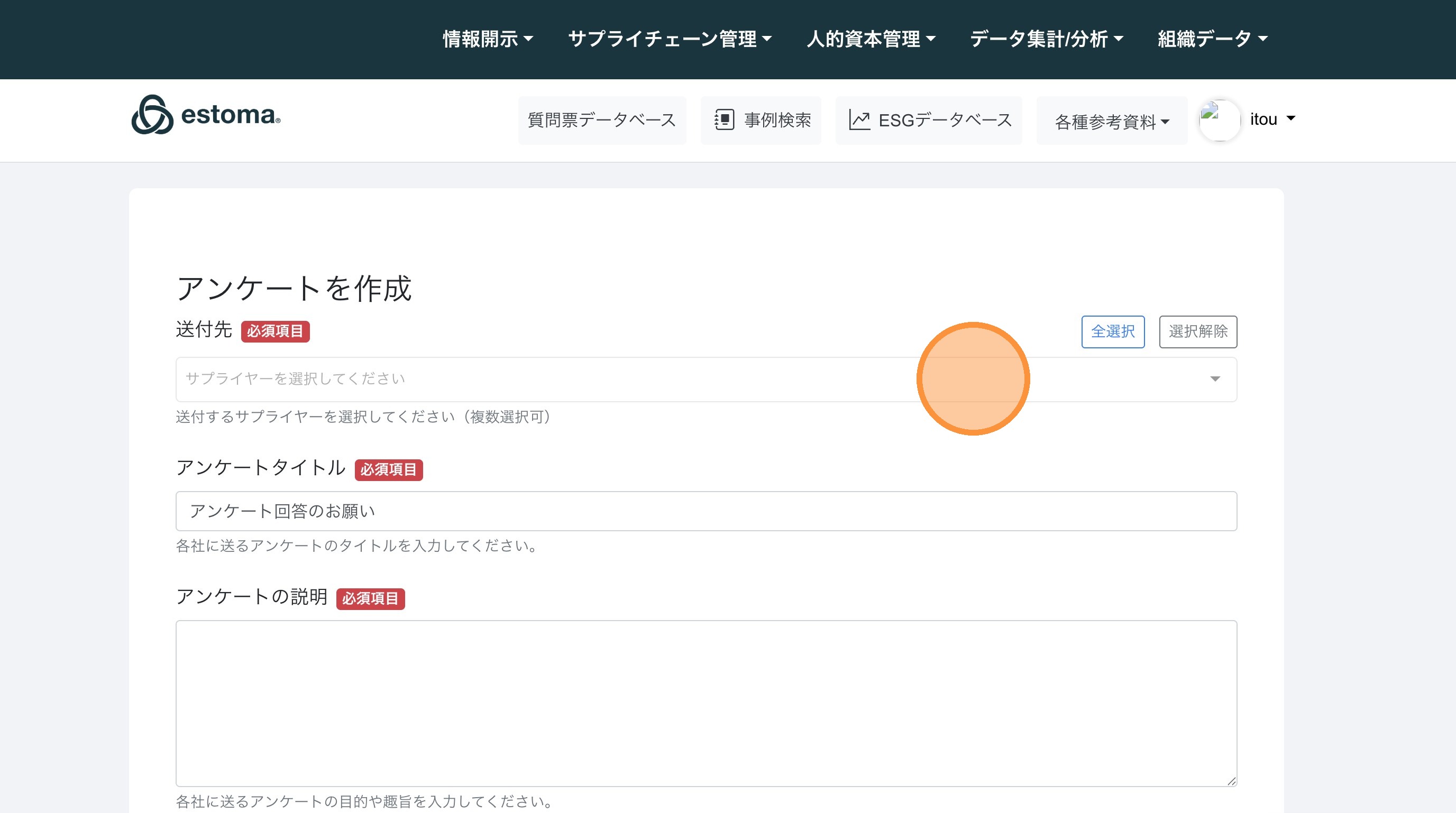
5. 送付先を選択
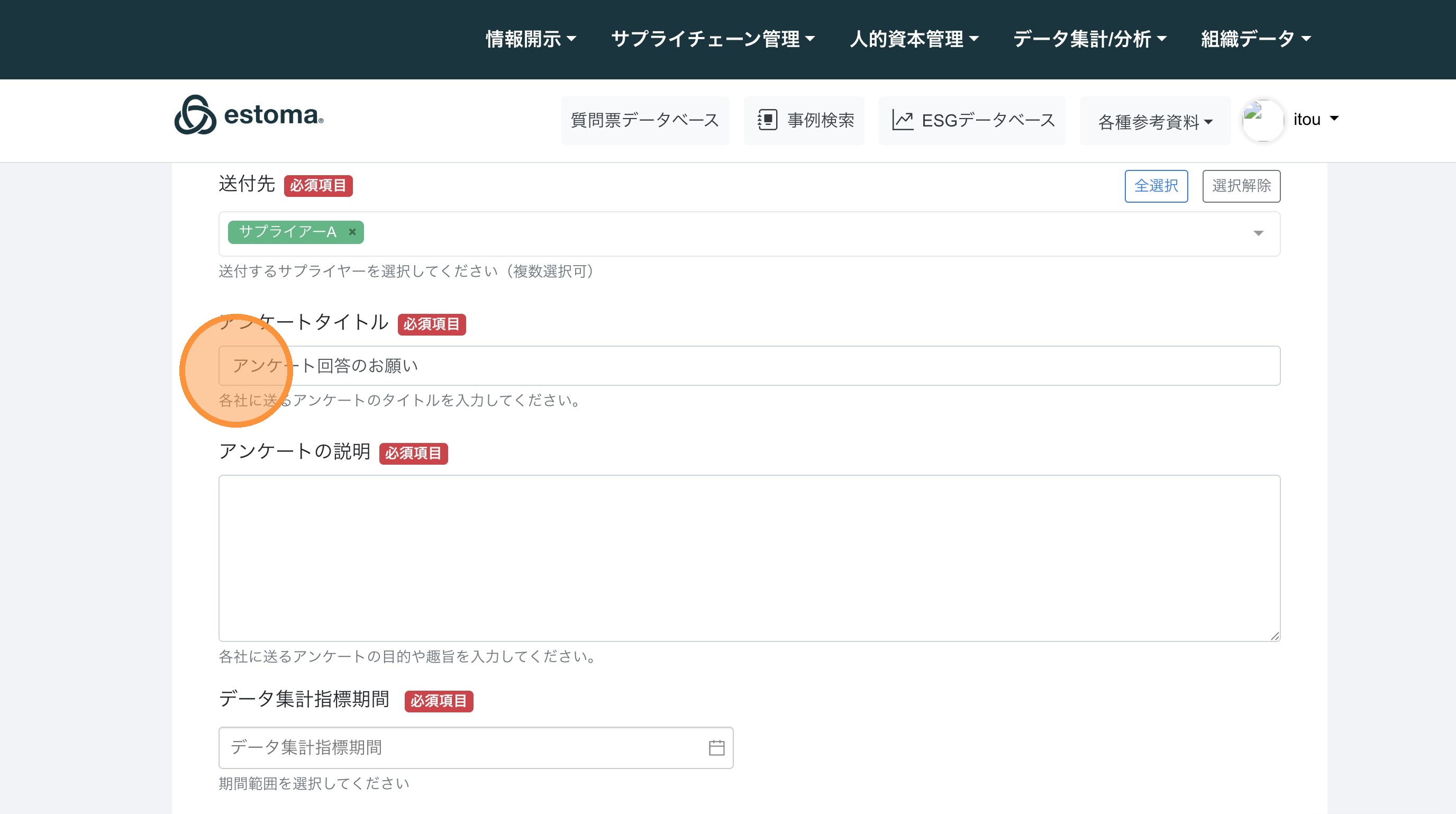
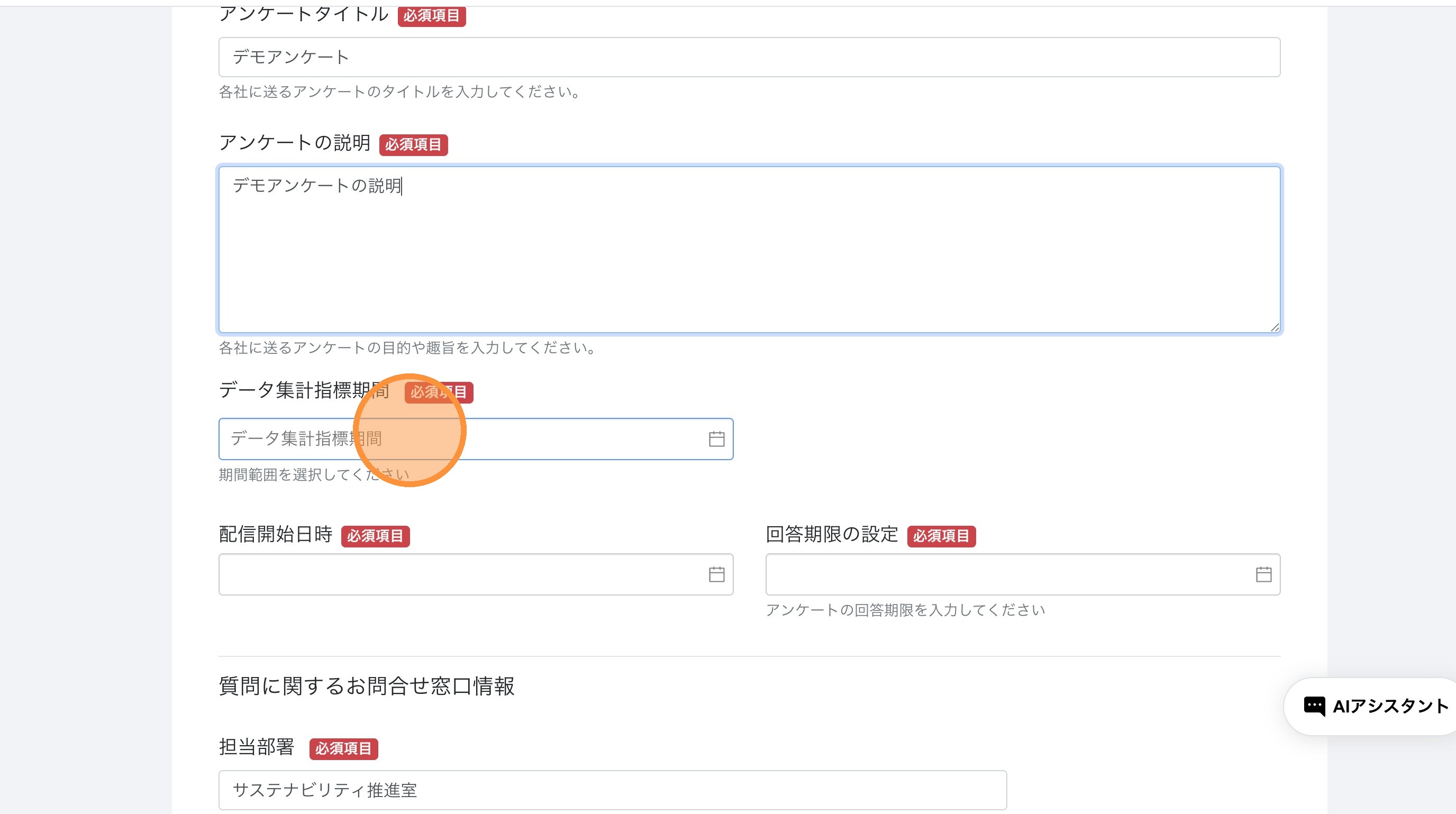
6. アンケートタイトルを入力
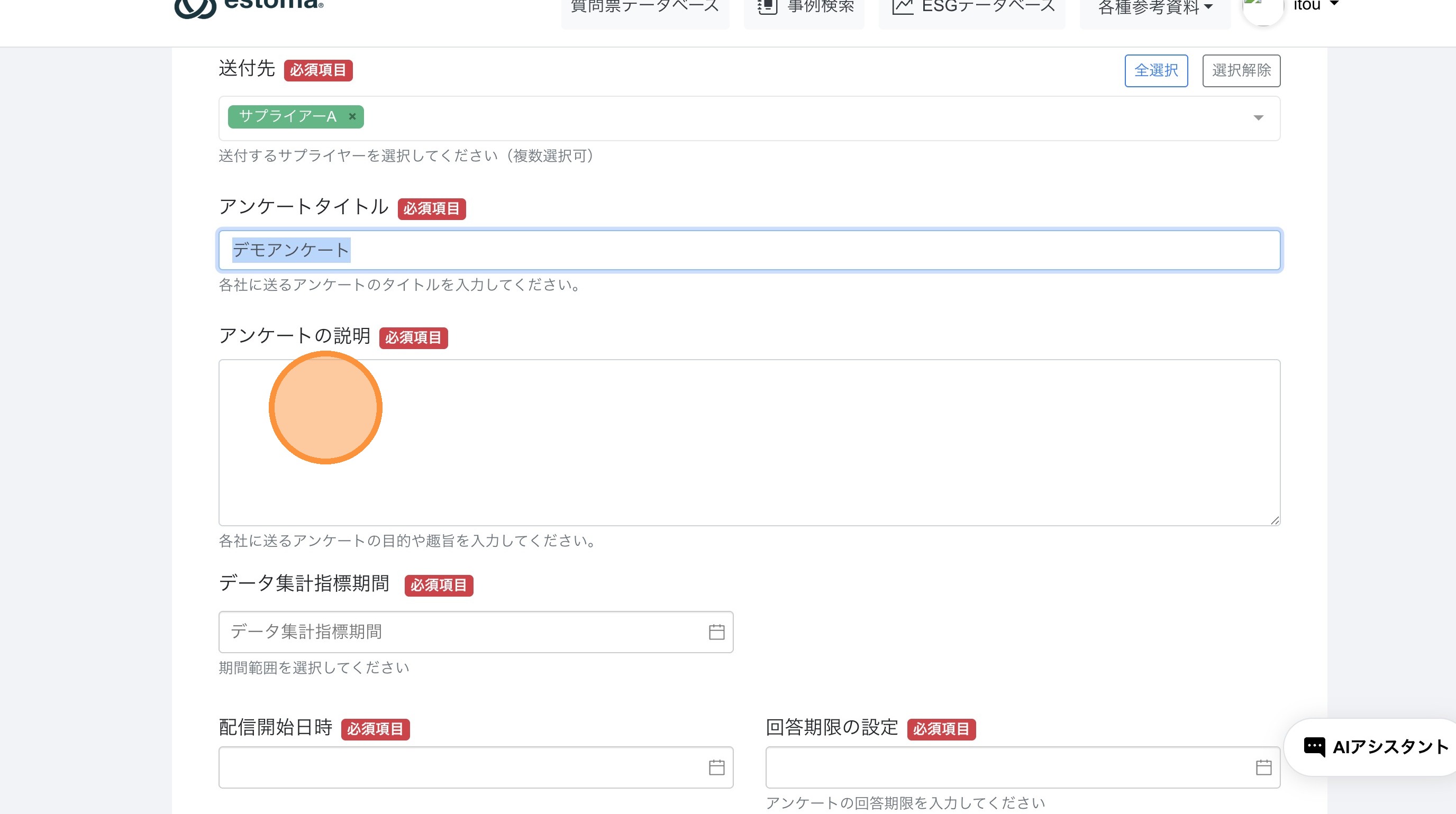
7. アンケートの説明を入力
8. データ集計指標期間を選択
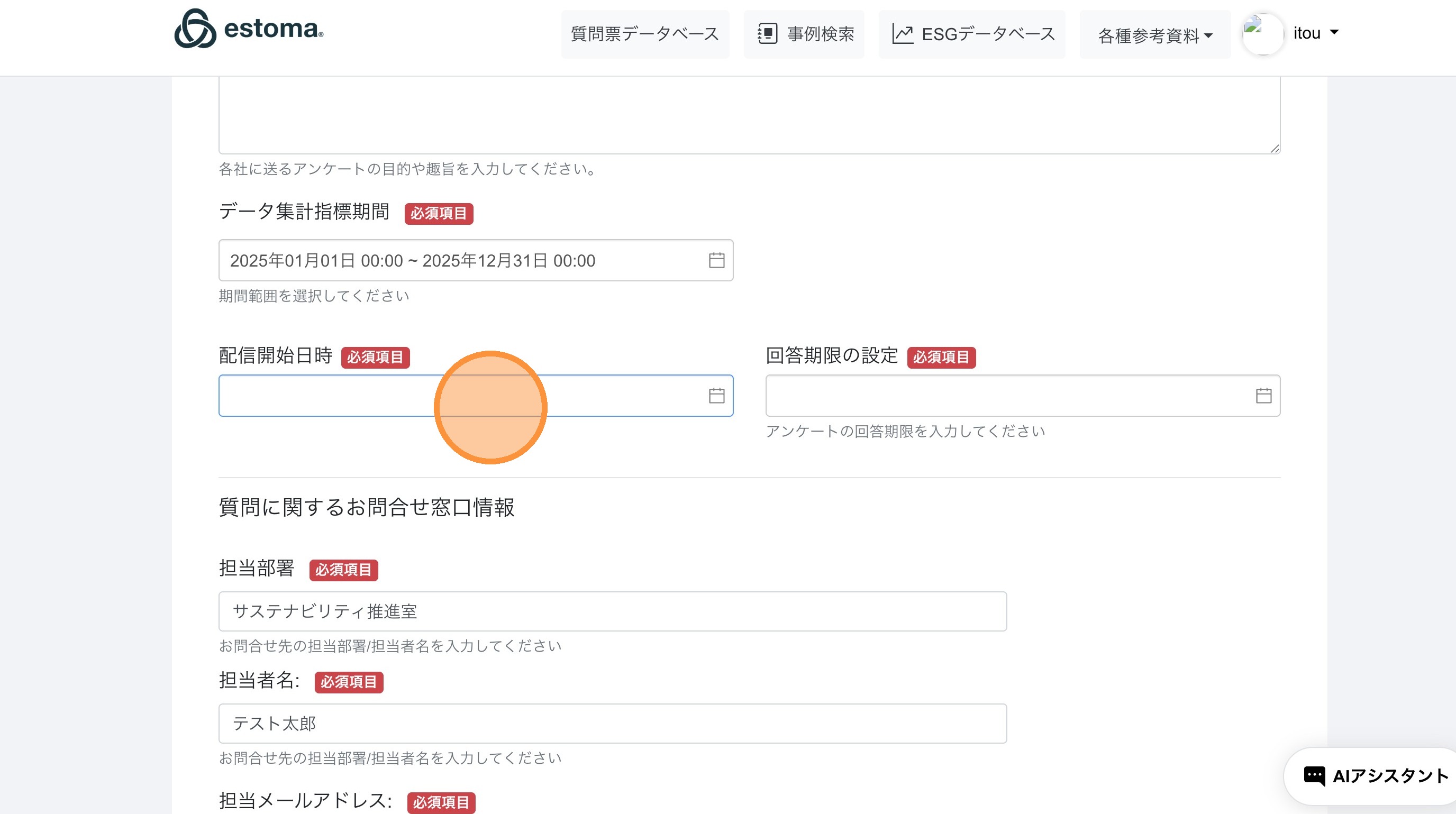
9. 配信開始日時を設定
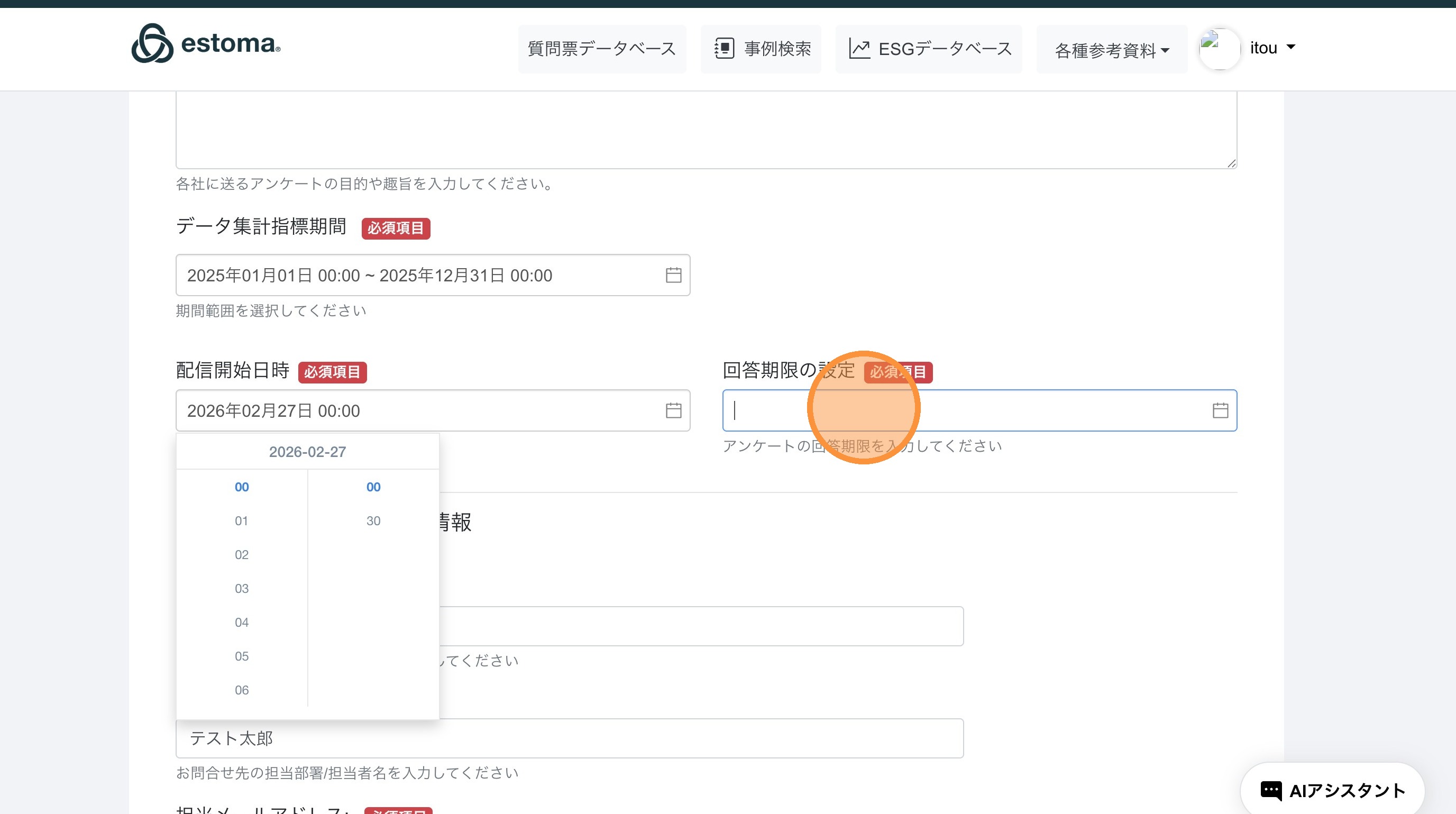
10. 回答期限を設定
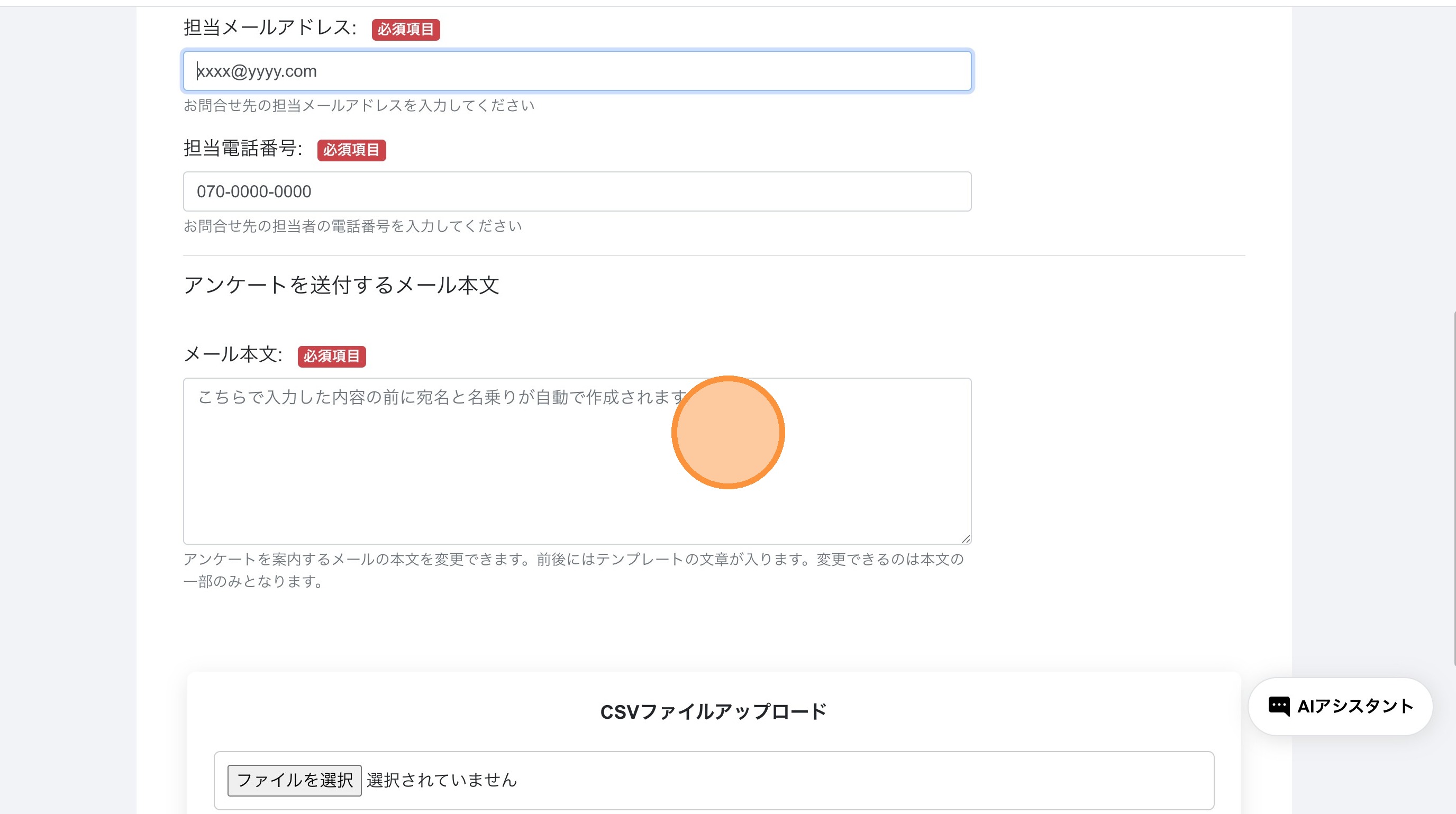
11. メール送信に必要な項目を設定
12. メール本文を設定
13. 質問内容を作成していきます。
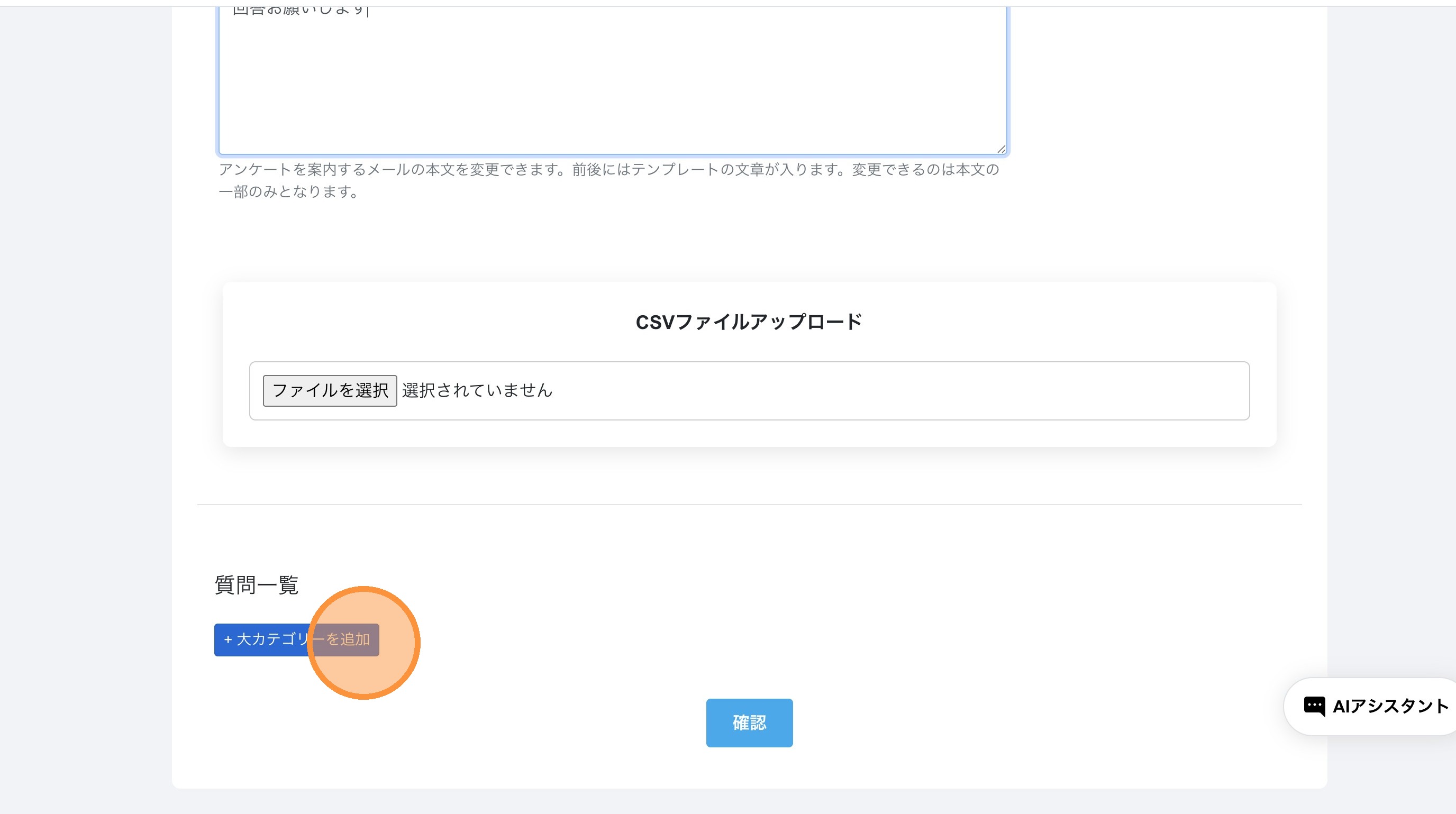
14. 画面上で質問を作成する場合、大カテゴリーを追加をクリックし、大カテゴリーと中カテゴリーを入力
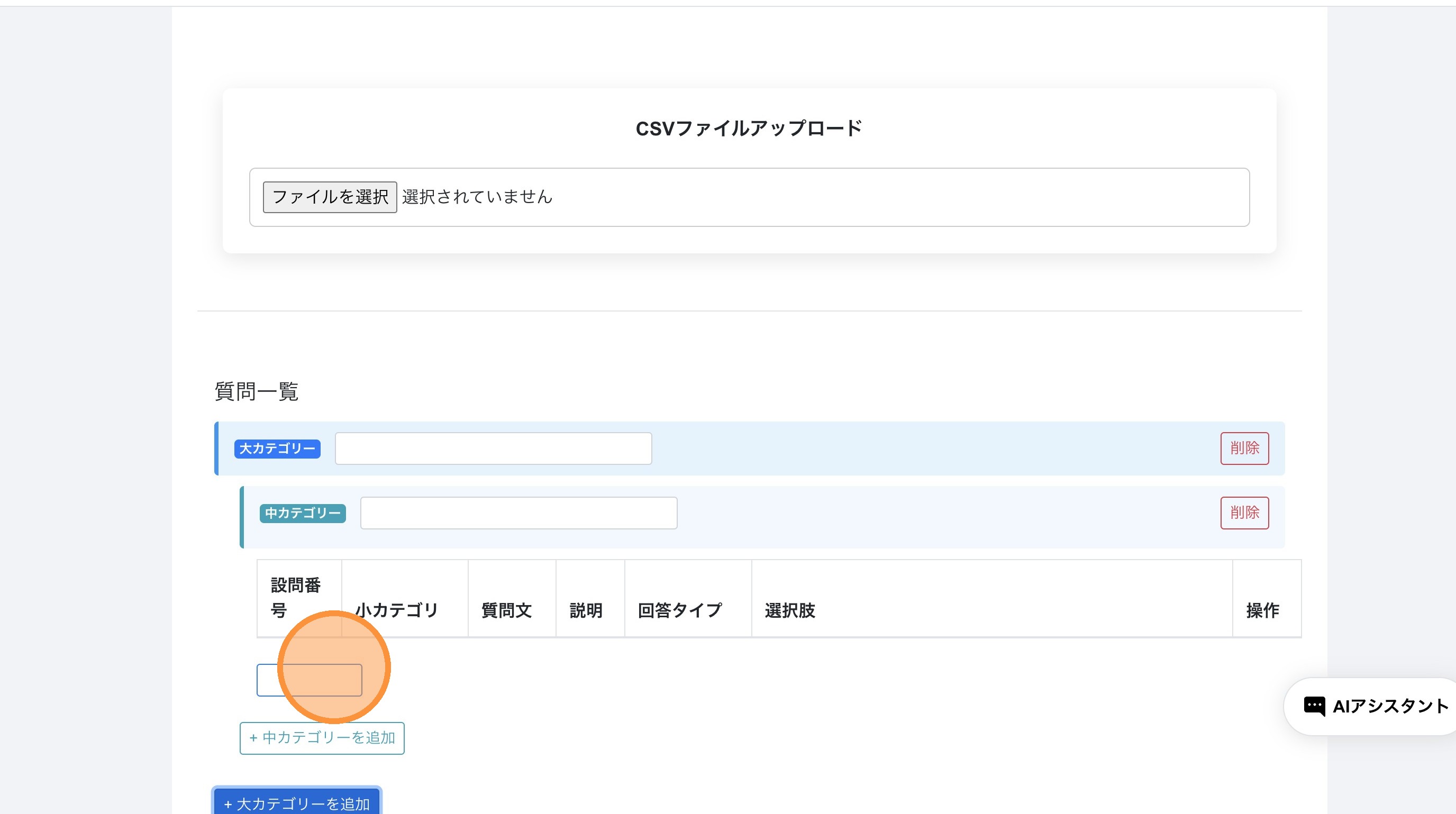
15. 質問の追加をクリック
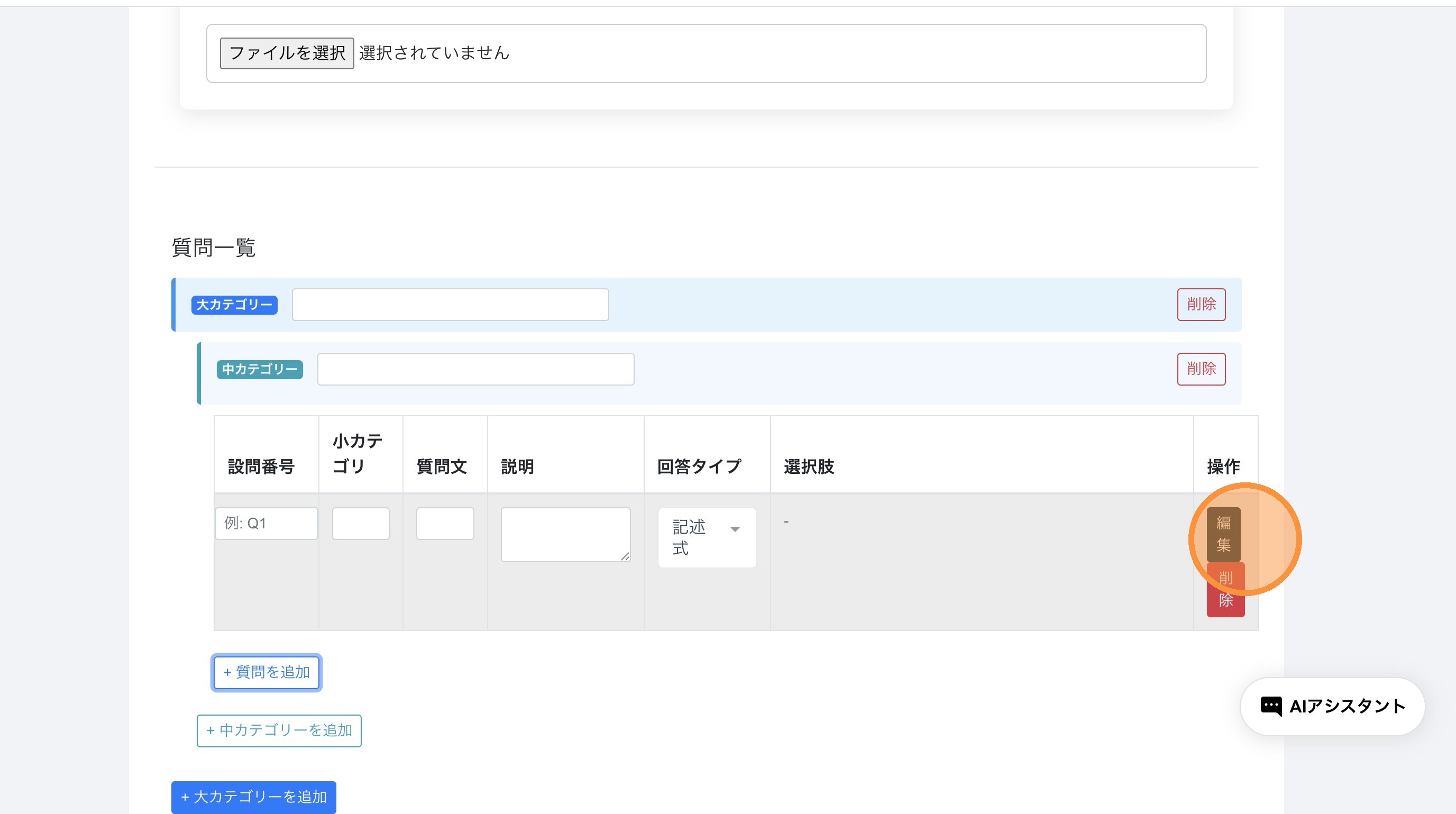
16. 質問内容や回答形式を設定。表の枠が小さいため、編集をクリックすることで質問の作成を行いやすくなります
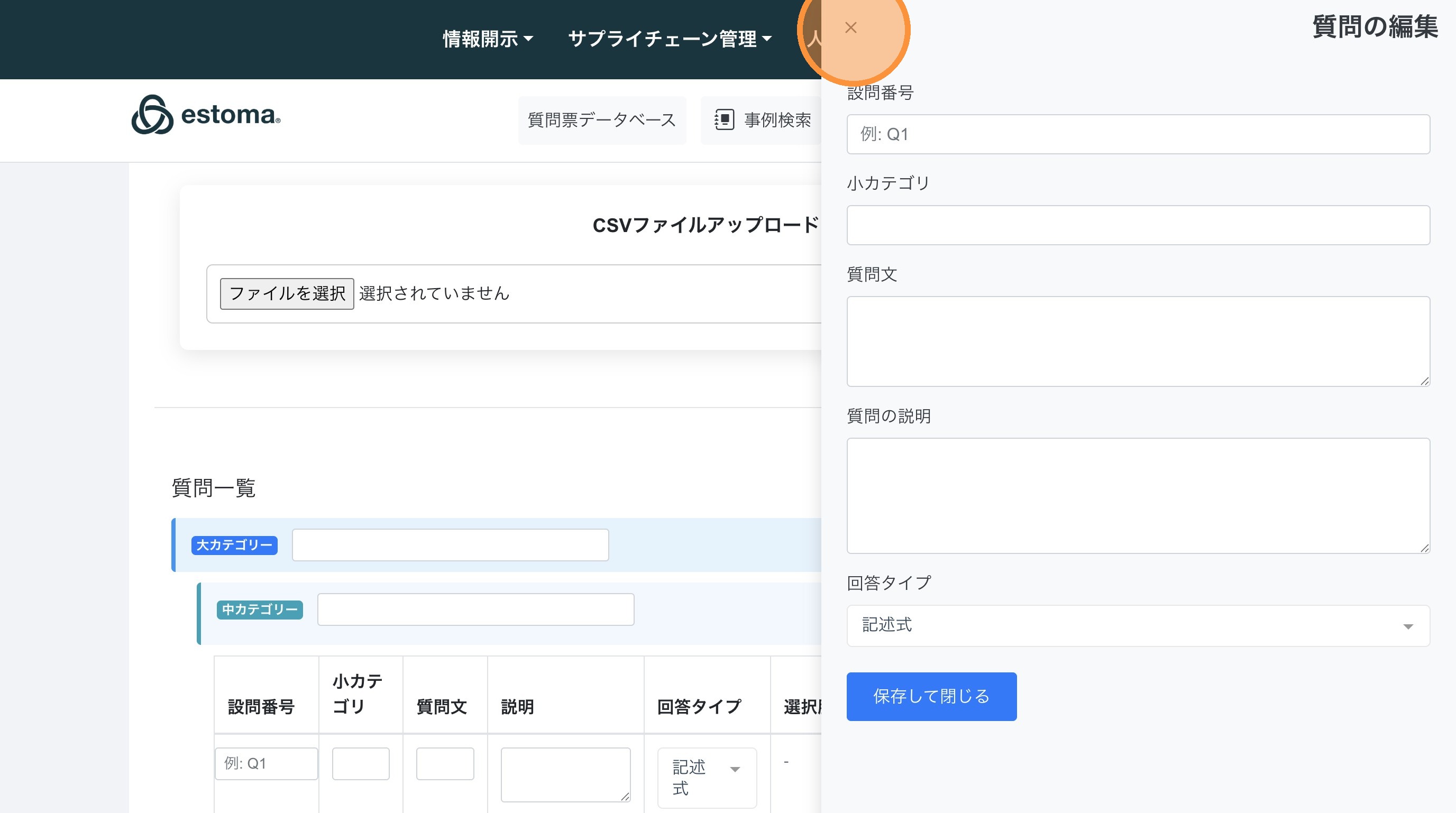
17. 設問内容を作成した場合、画面下部の保存して閉じるをクリック。
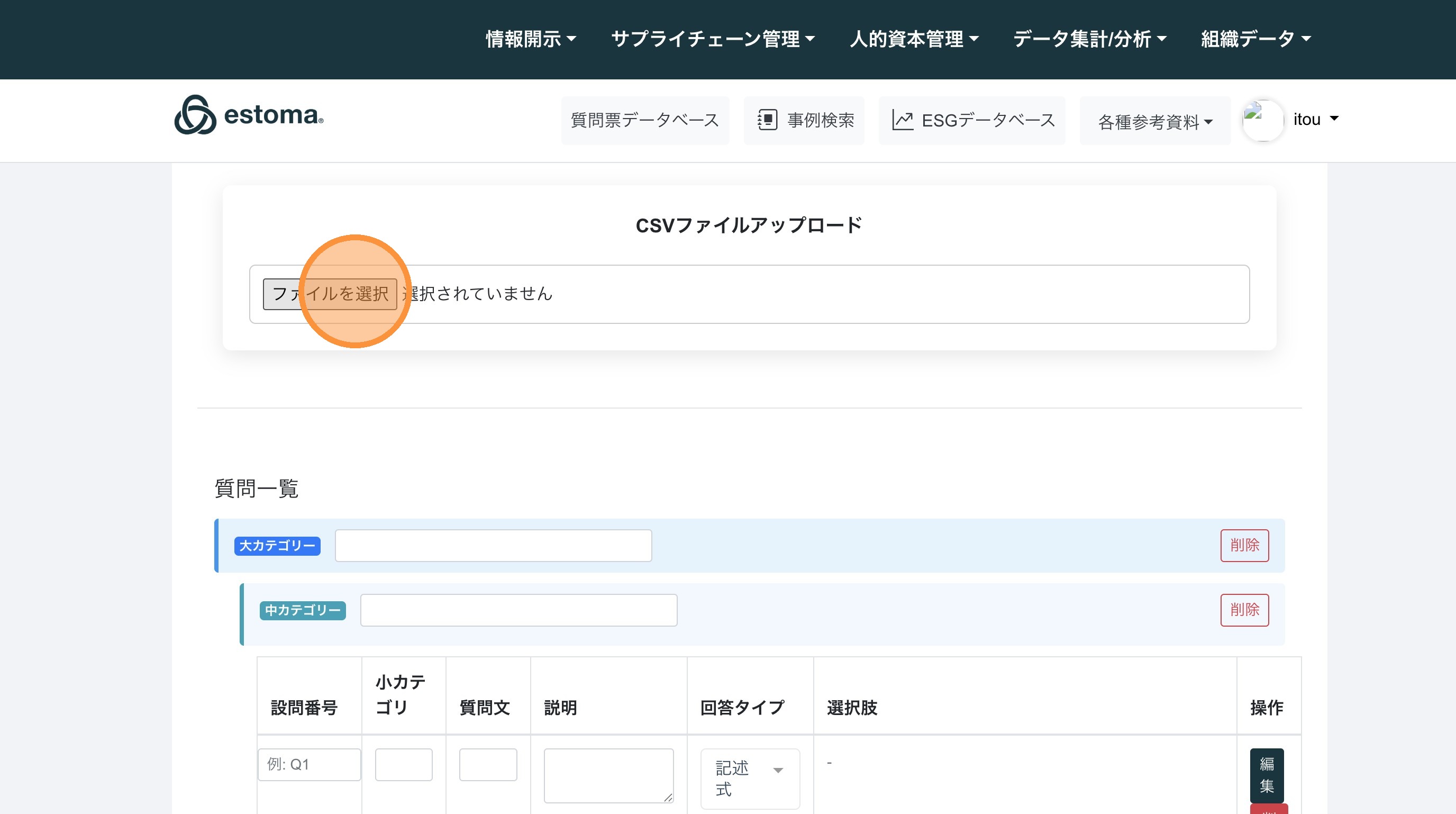
18. estomaが用意しているフォーマットのCSVを利用することでも質問を作成することができます。
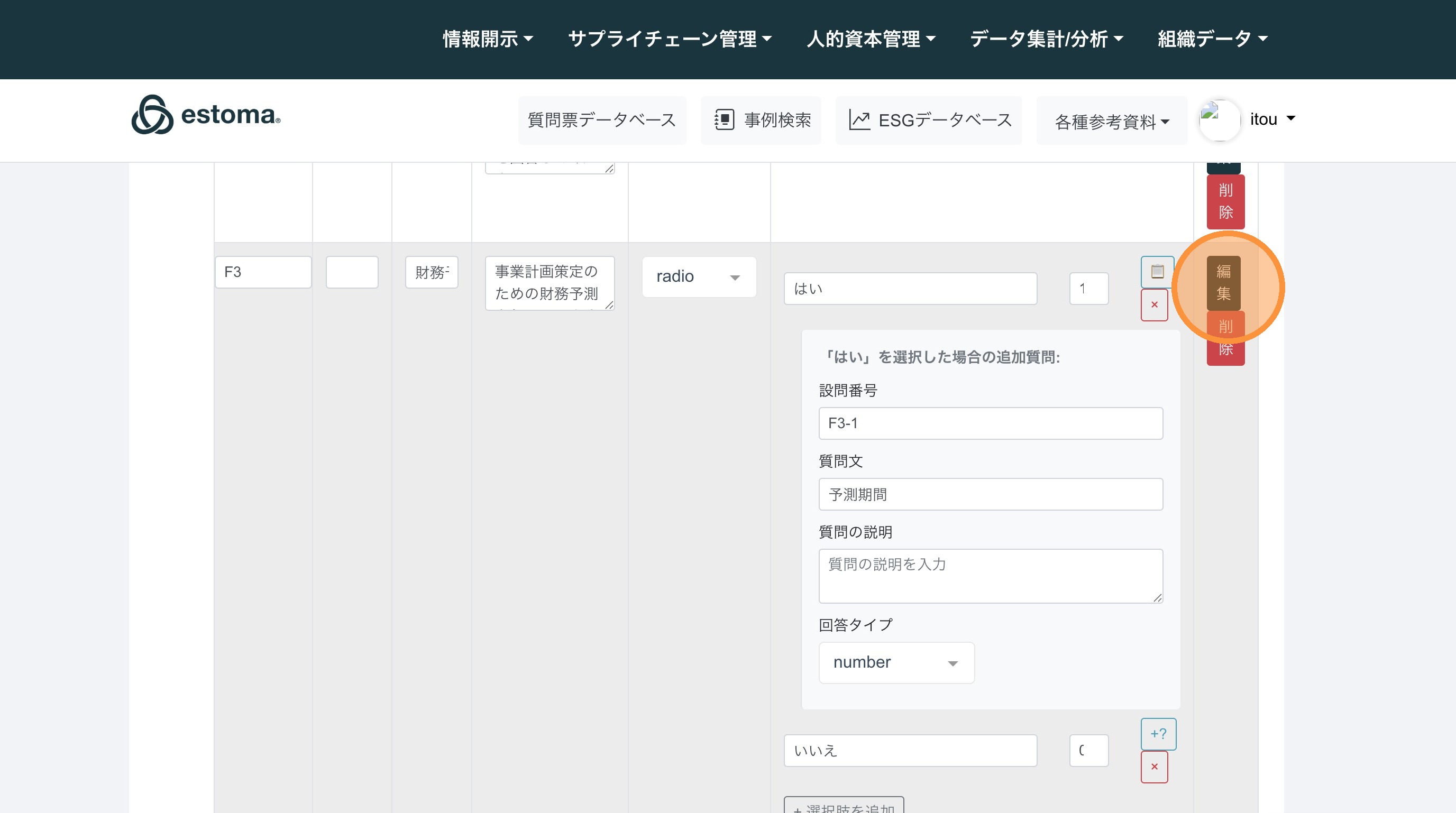
19. 選択肢問題に関しては、回答された選択肢によって質問を条件分岐することができます。
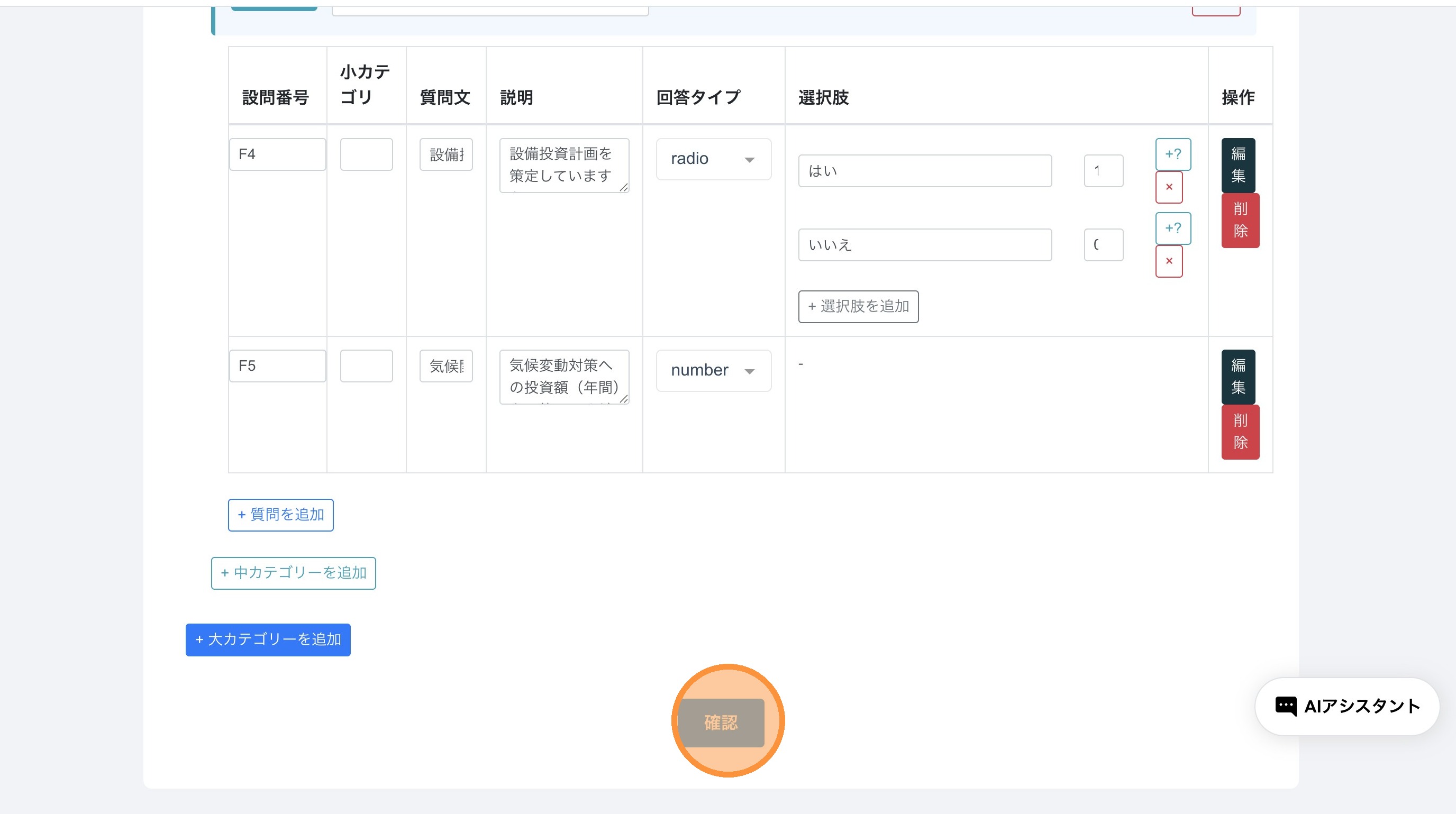
20. 設定が全て終了したら、”確認”をクリック
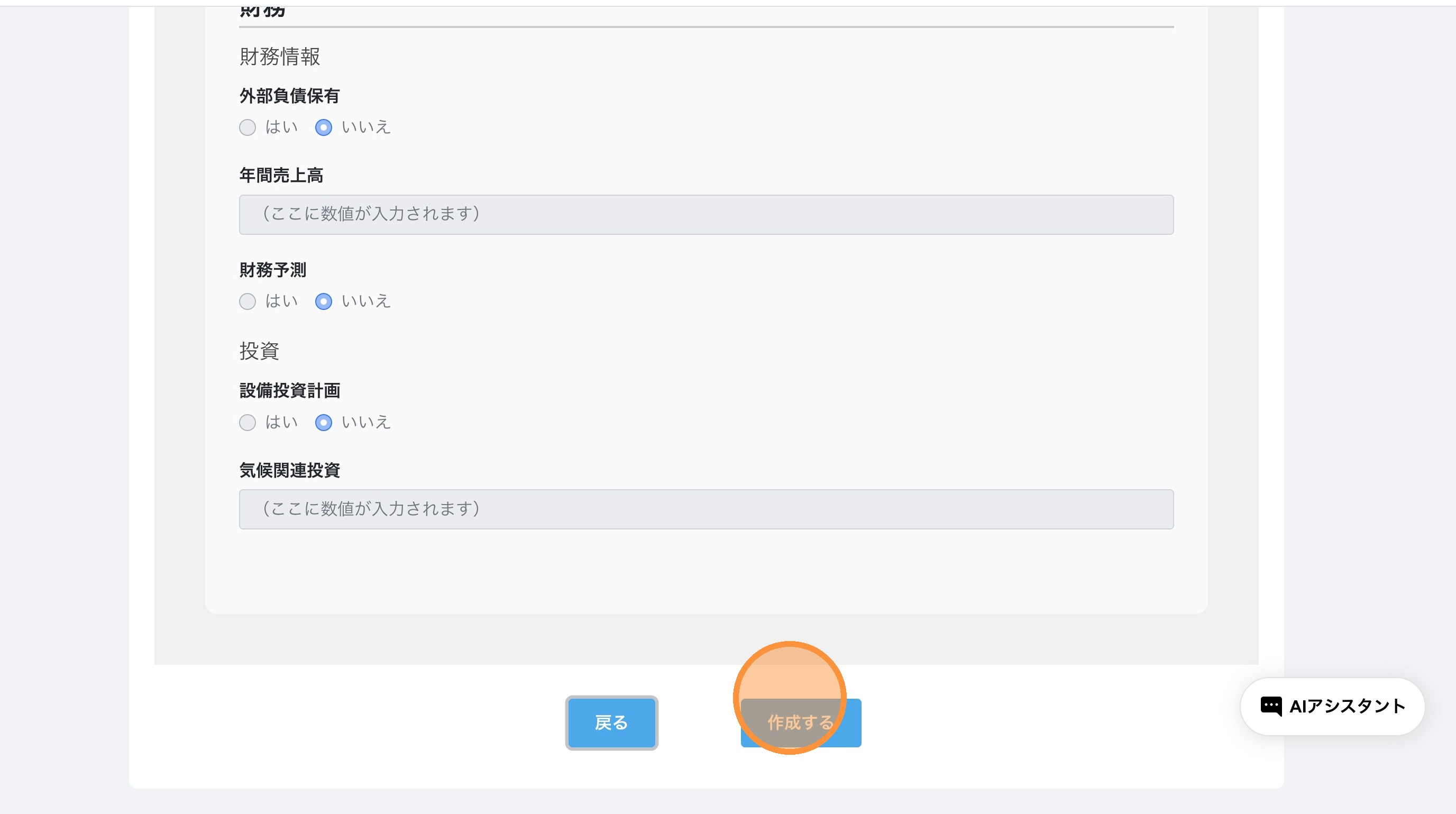
21. 確認画面にて、設定が間違っていなければ、 “作成する”をクリック
22. 先ほど作成した、アンケートのタイトルをクリック。
配信するをクリックすることで、先ほど設定した、配信開始日時にサプライヤーに回答依頼メールが送信されます。配信するをクリックしていないと、配信開始日時になってもメールは送信されません。
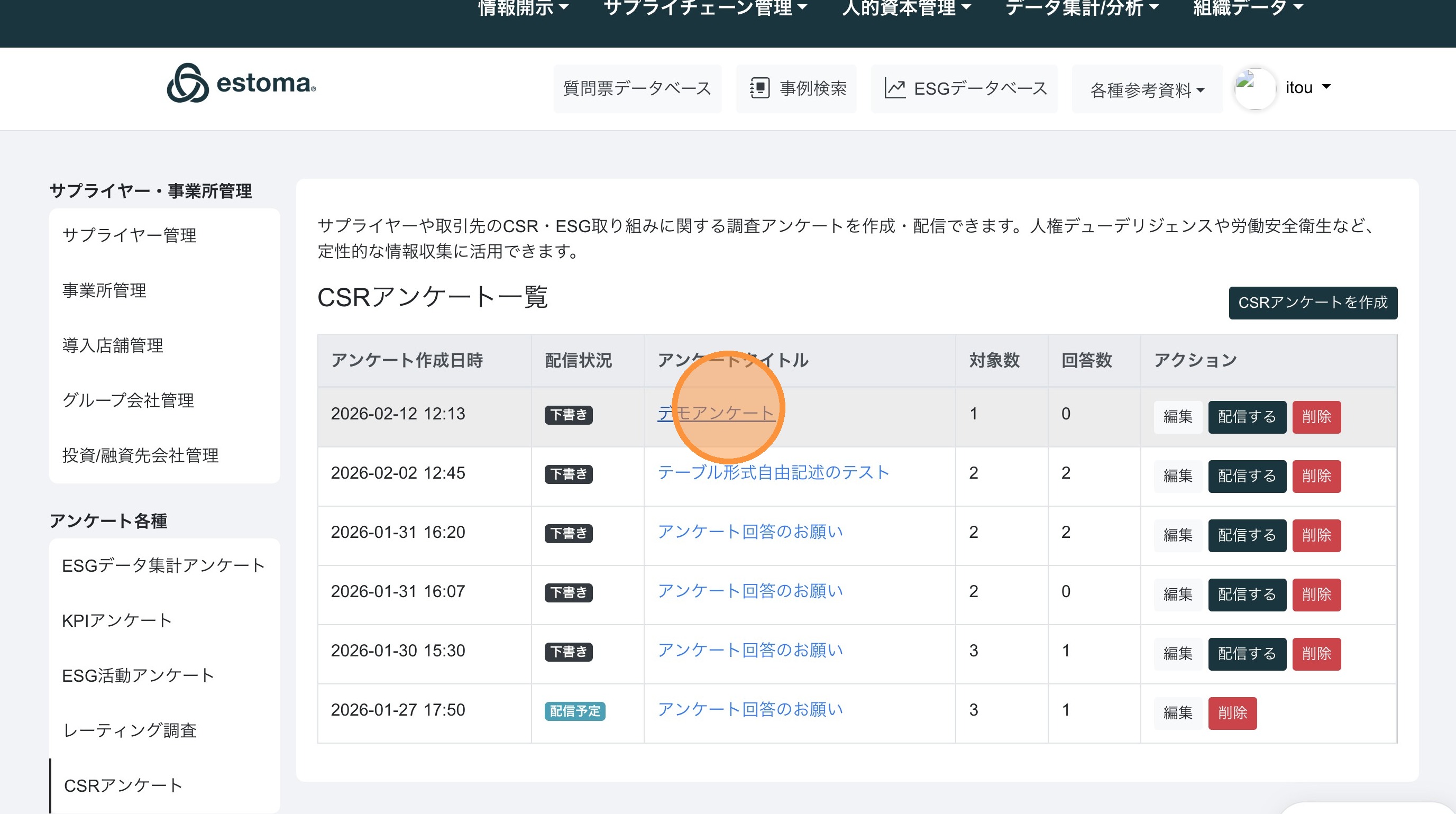
23. 実際の回答画面の確認方法。”送付リスト”をクリック
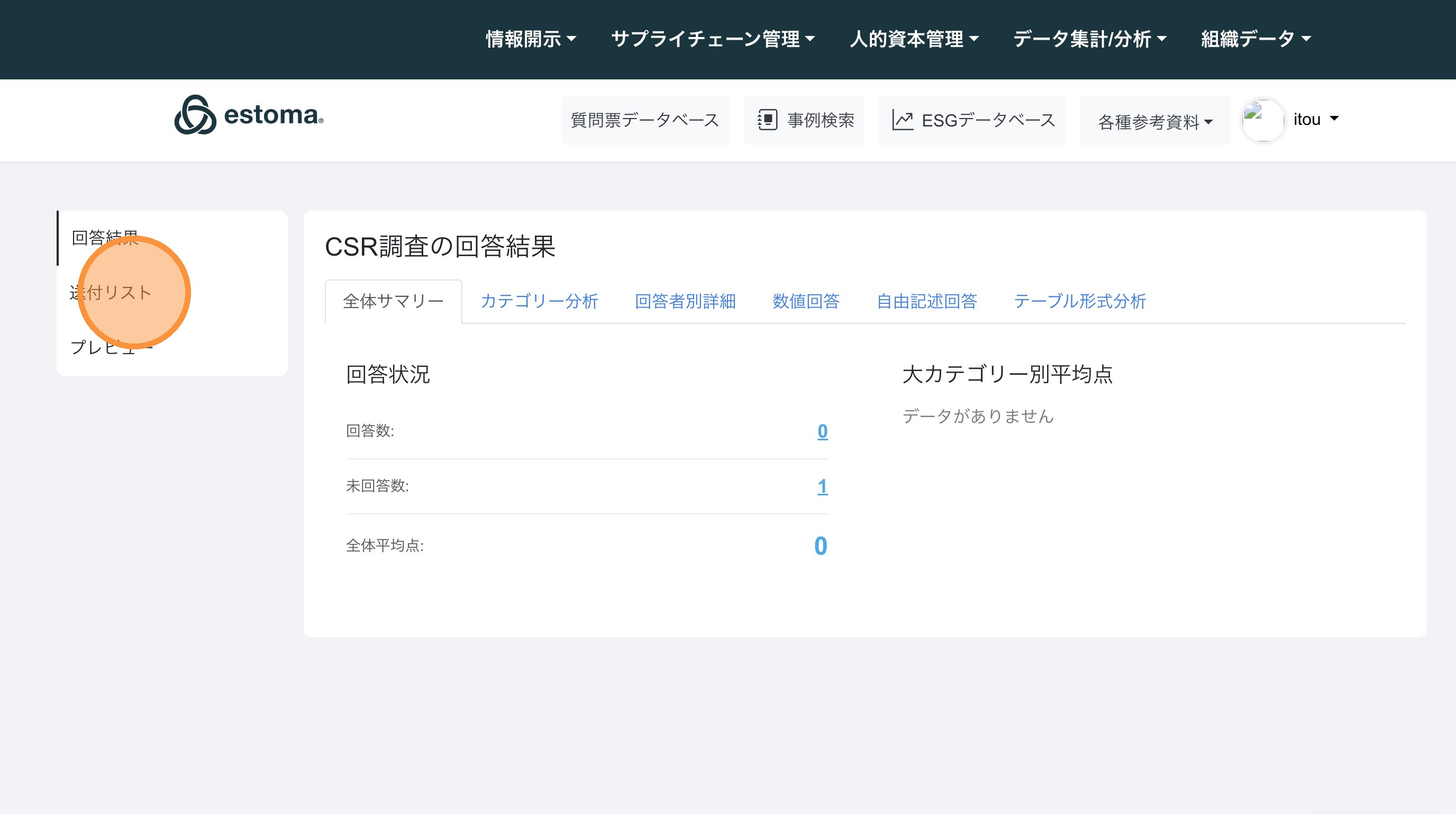
24. 任意の”回答URL”をクリック
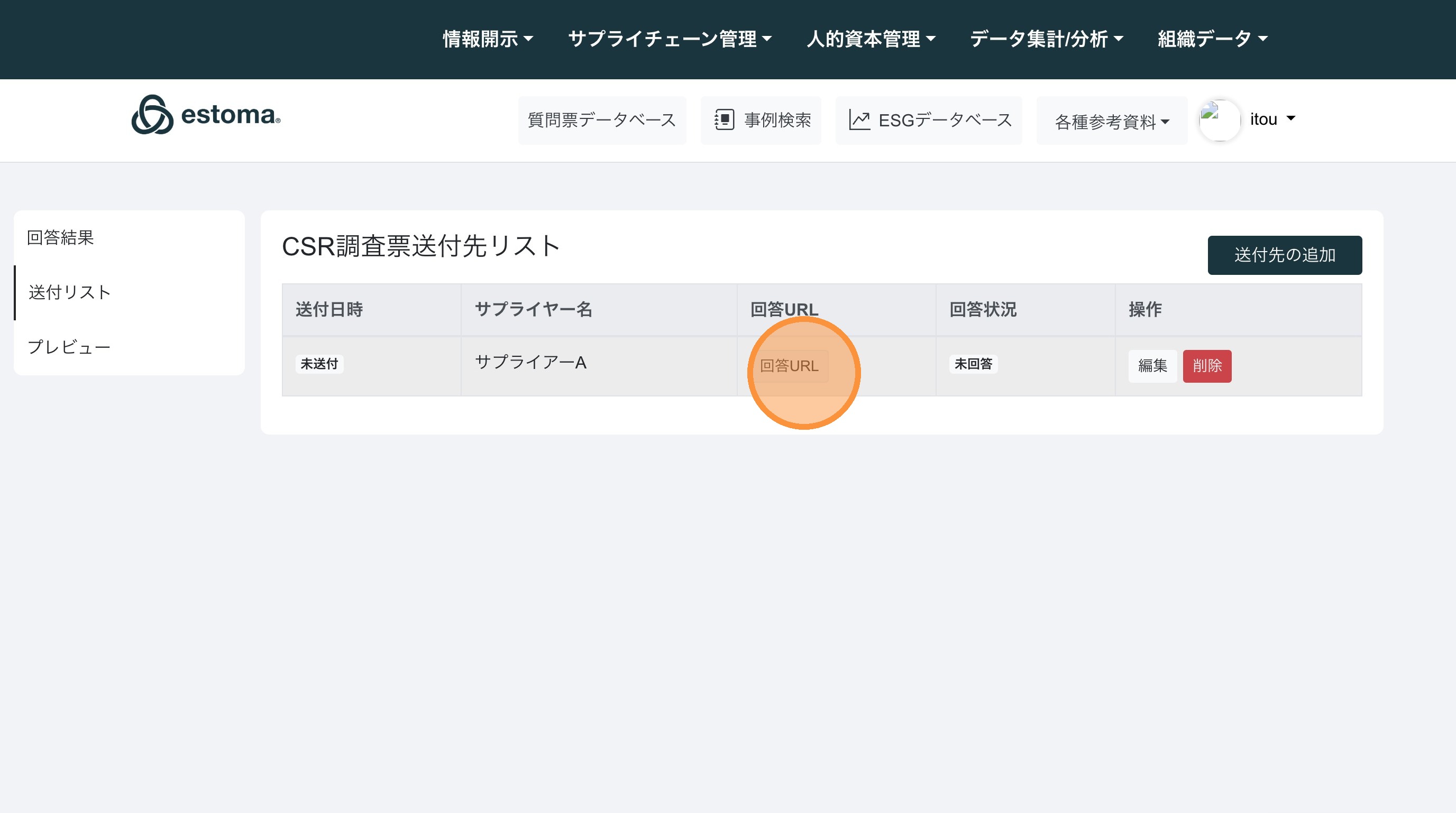
25. コピーした回答URLをブラウザのURLにペーストし、アクセス。
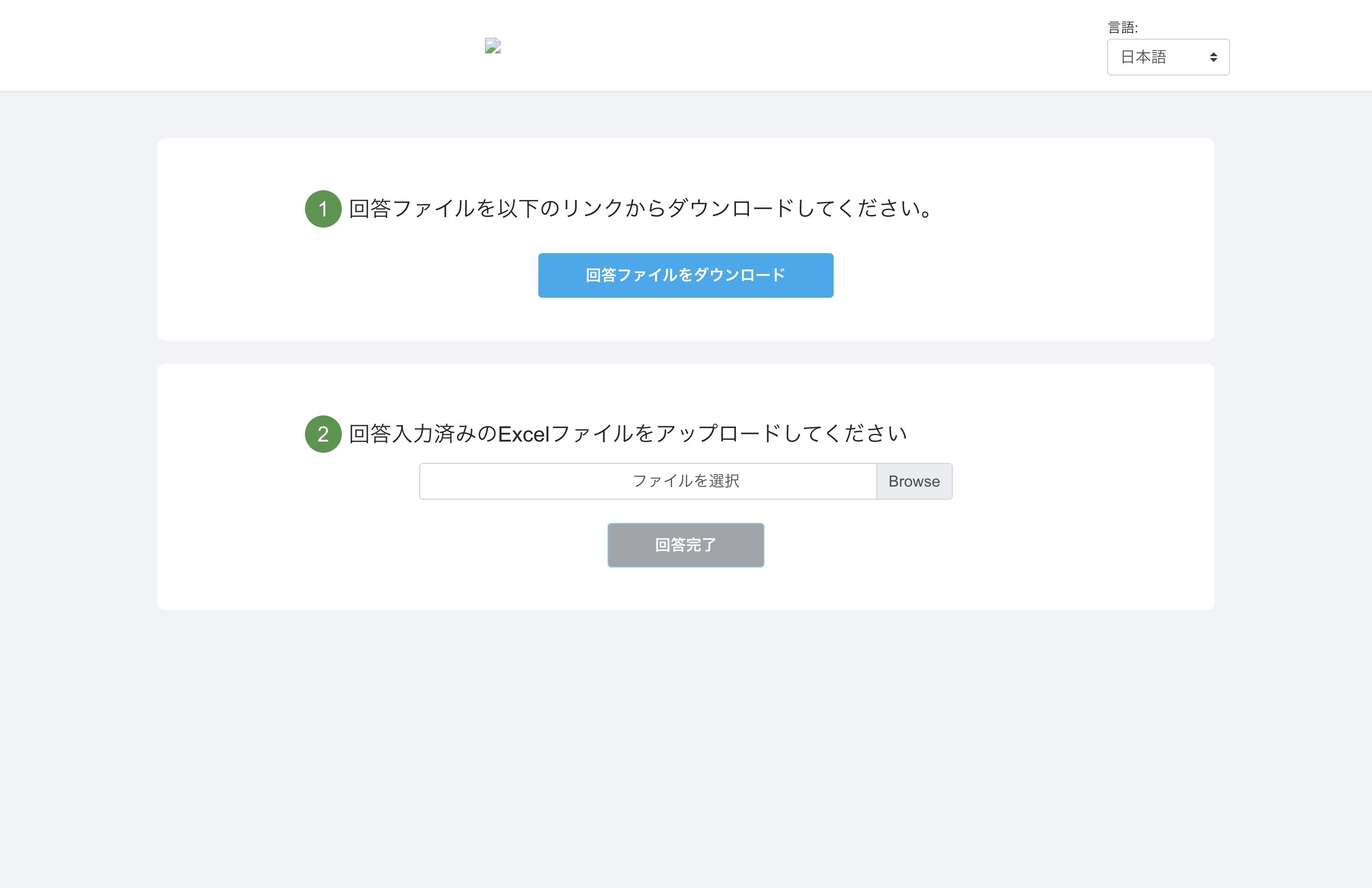
26. 回答方法は2種類あり、セクセルとウェブからの回答があります。
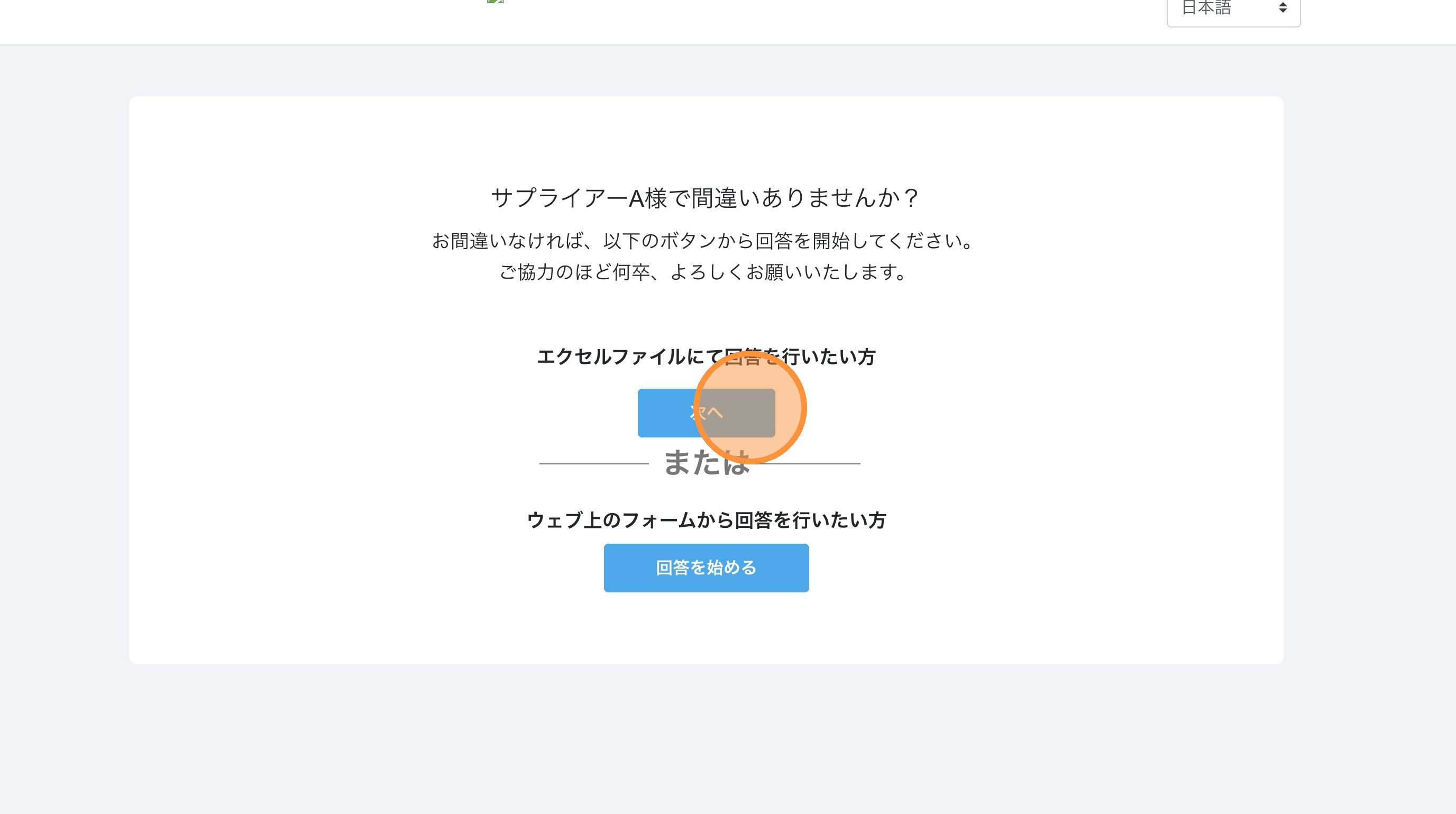
27. 回答ファイルをダウンロードをクリックすると、エクセルファイルがダウンロードされます。
エクセルファイルに回答を入力し、②にファイルを添付することで回答する事ができます。
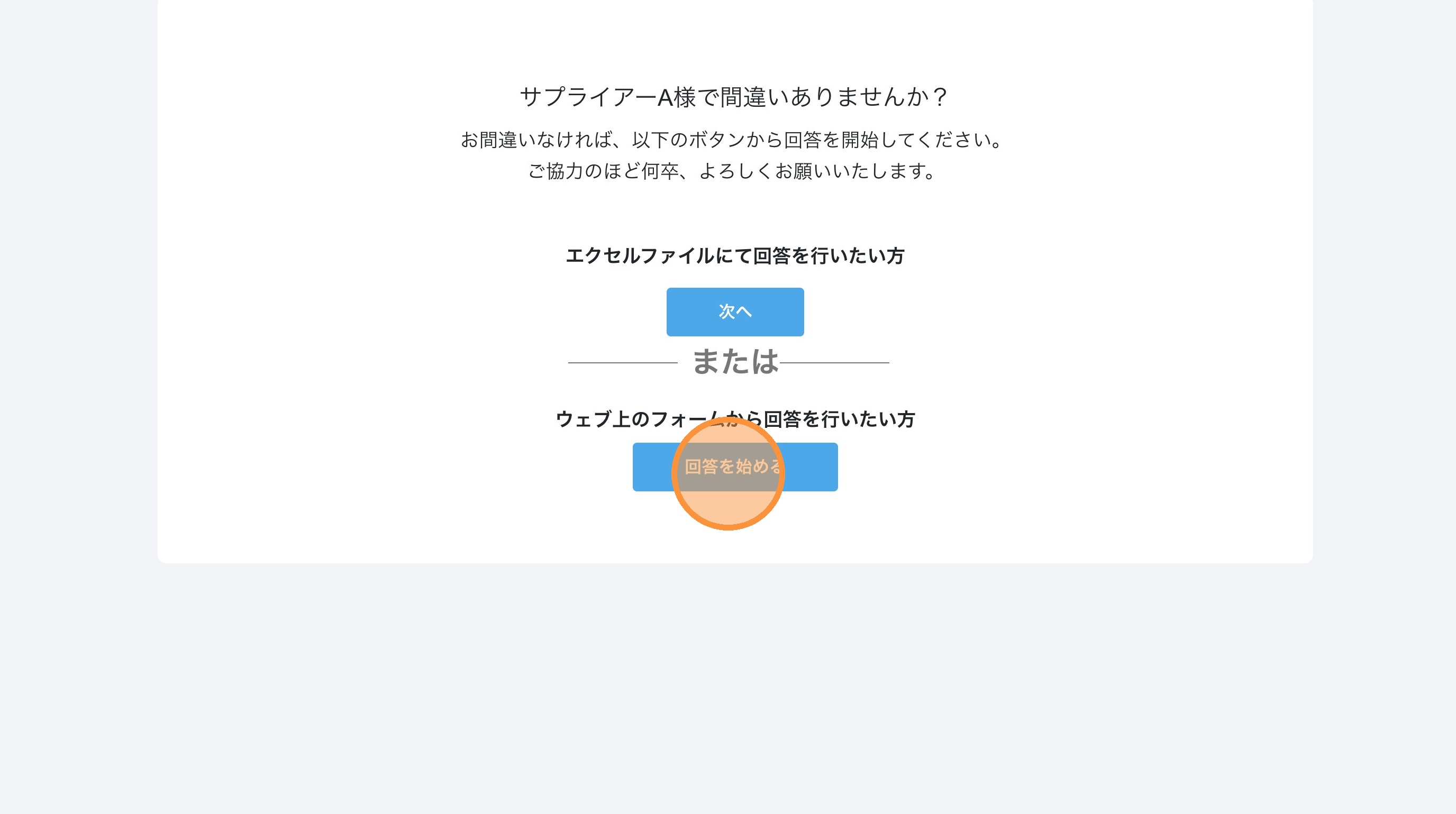
28. web上から回答する場合、”回答を始める”をクリック
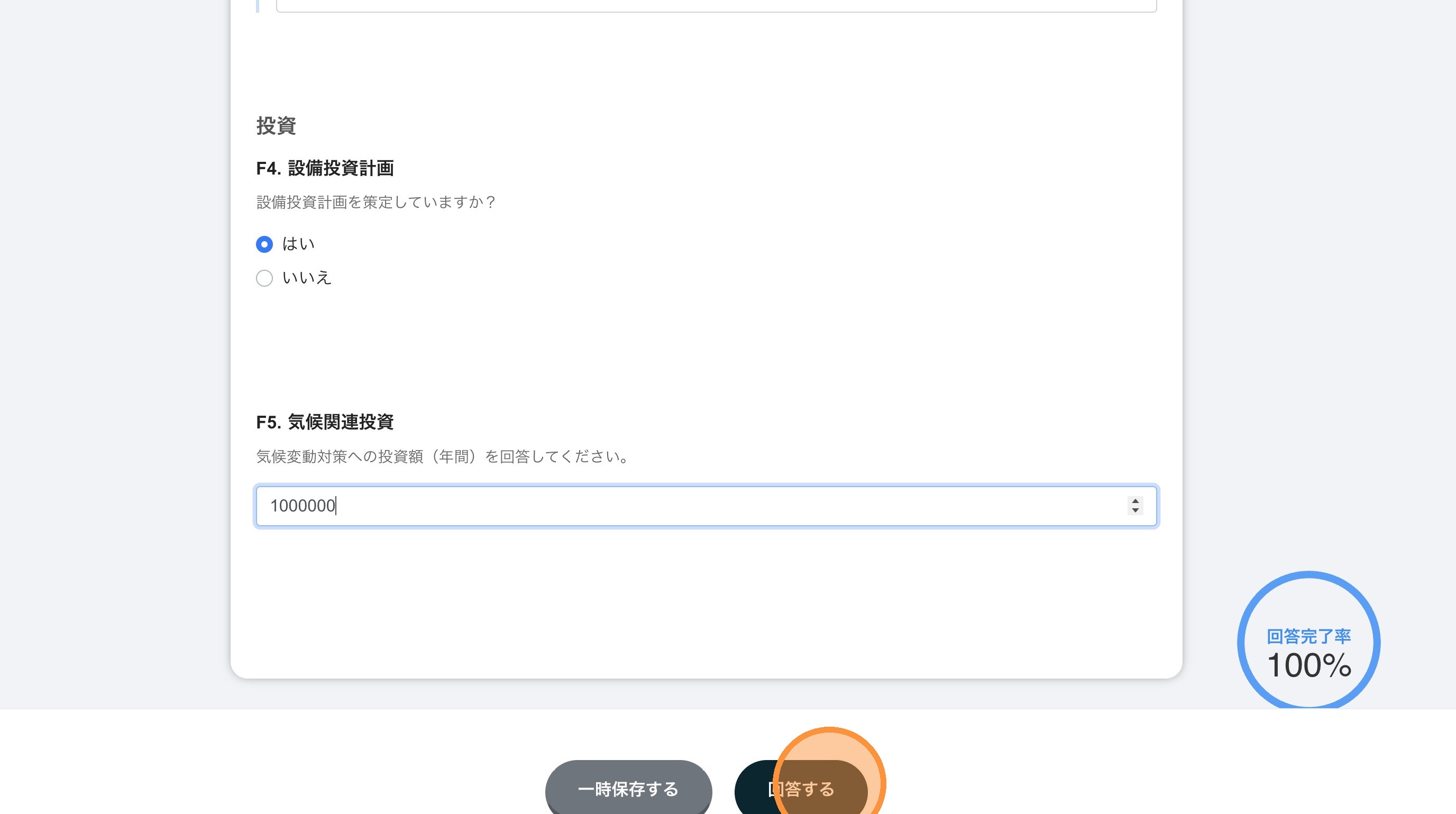
29. 回答を進め、右下の回答完了率が100%になったら “回答する”をクリック
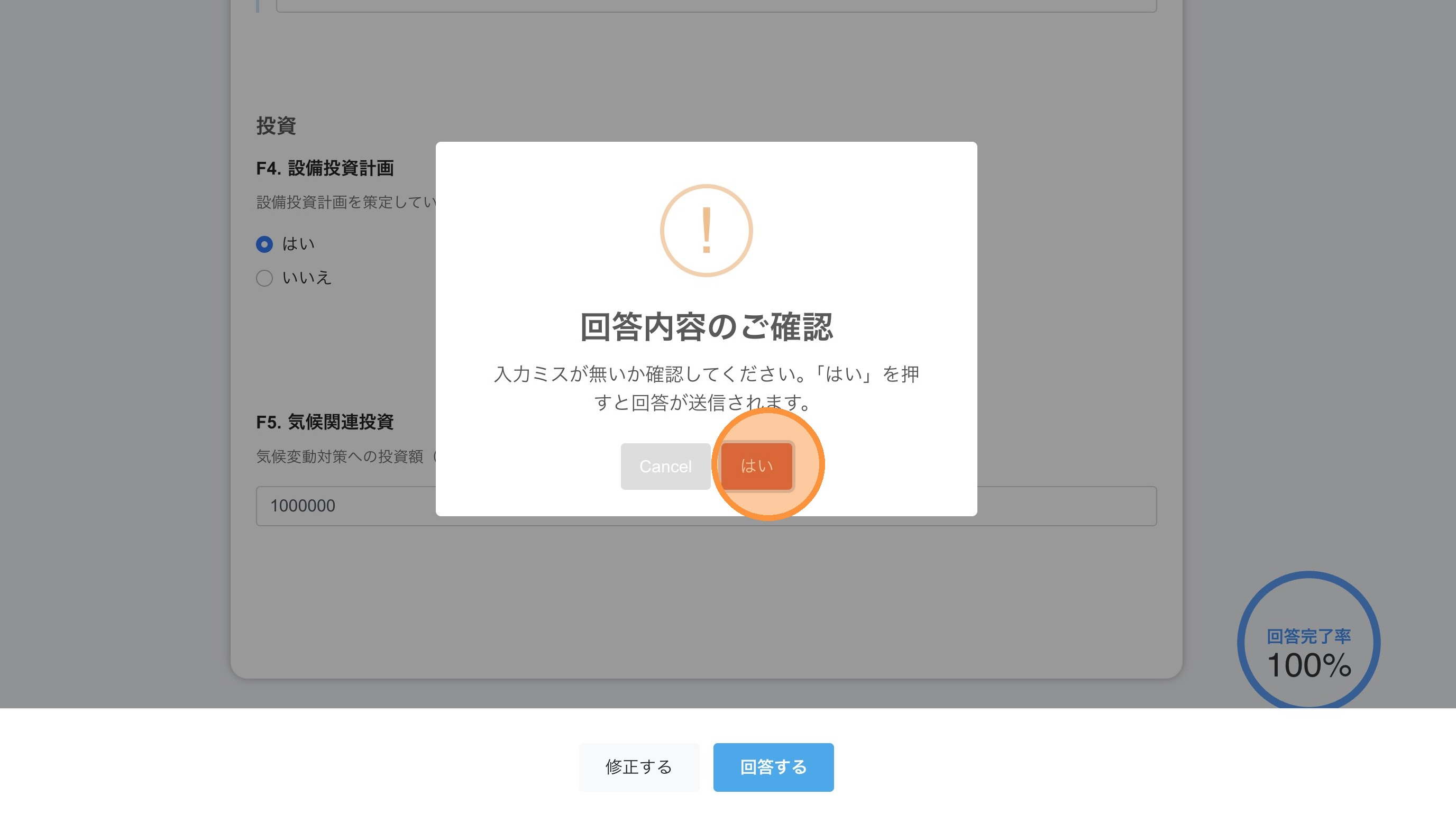
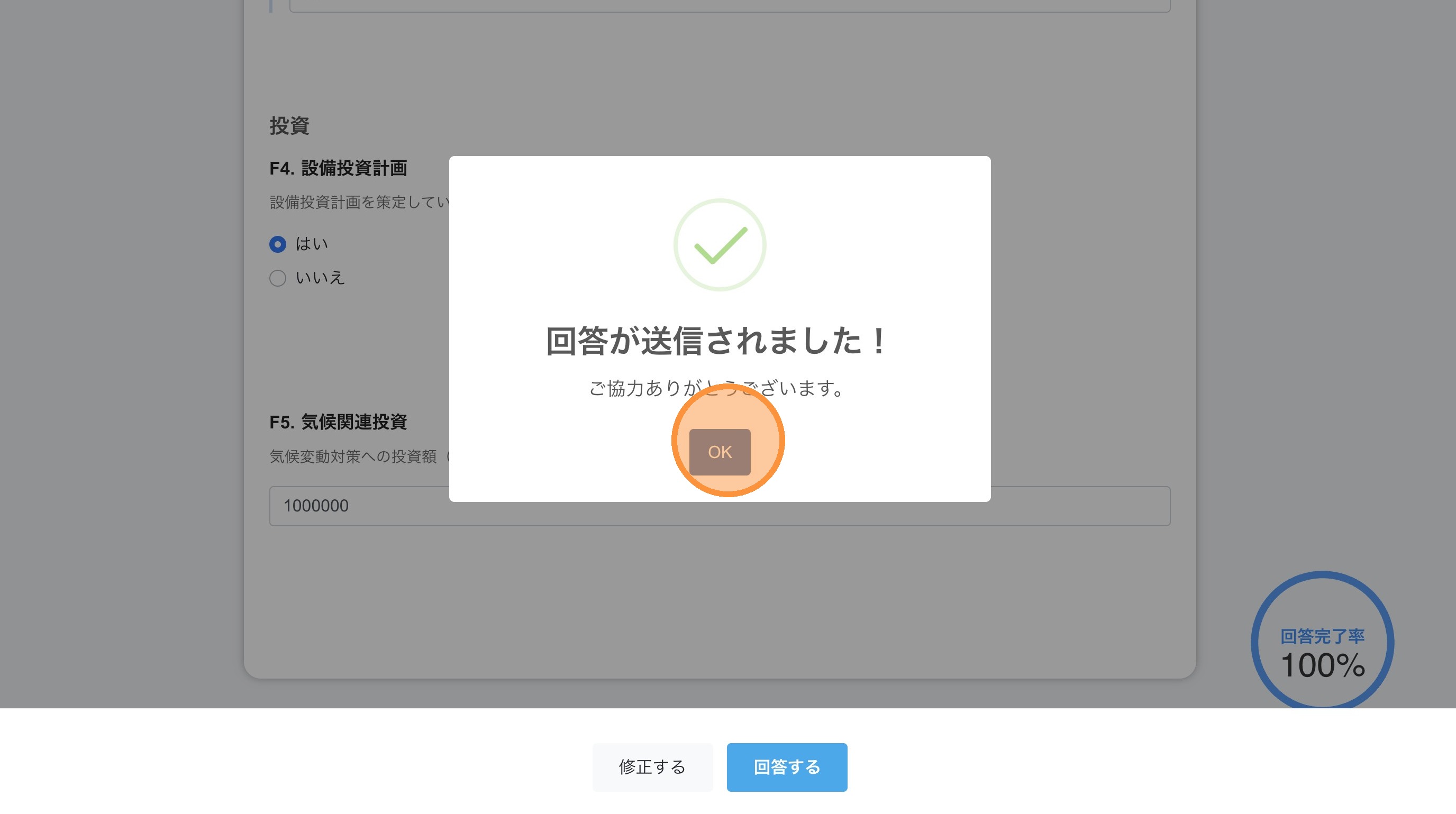
30. 回答が間違っていないことを確認し”はい”をクリック
31. “OK”をクリックし、回答は終了です
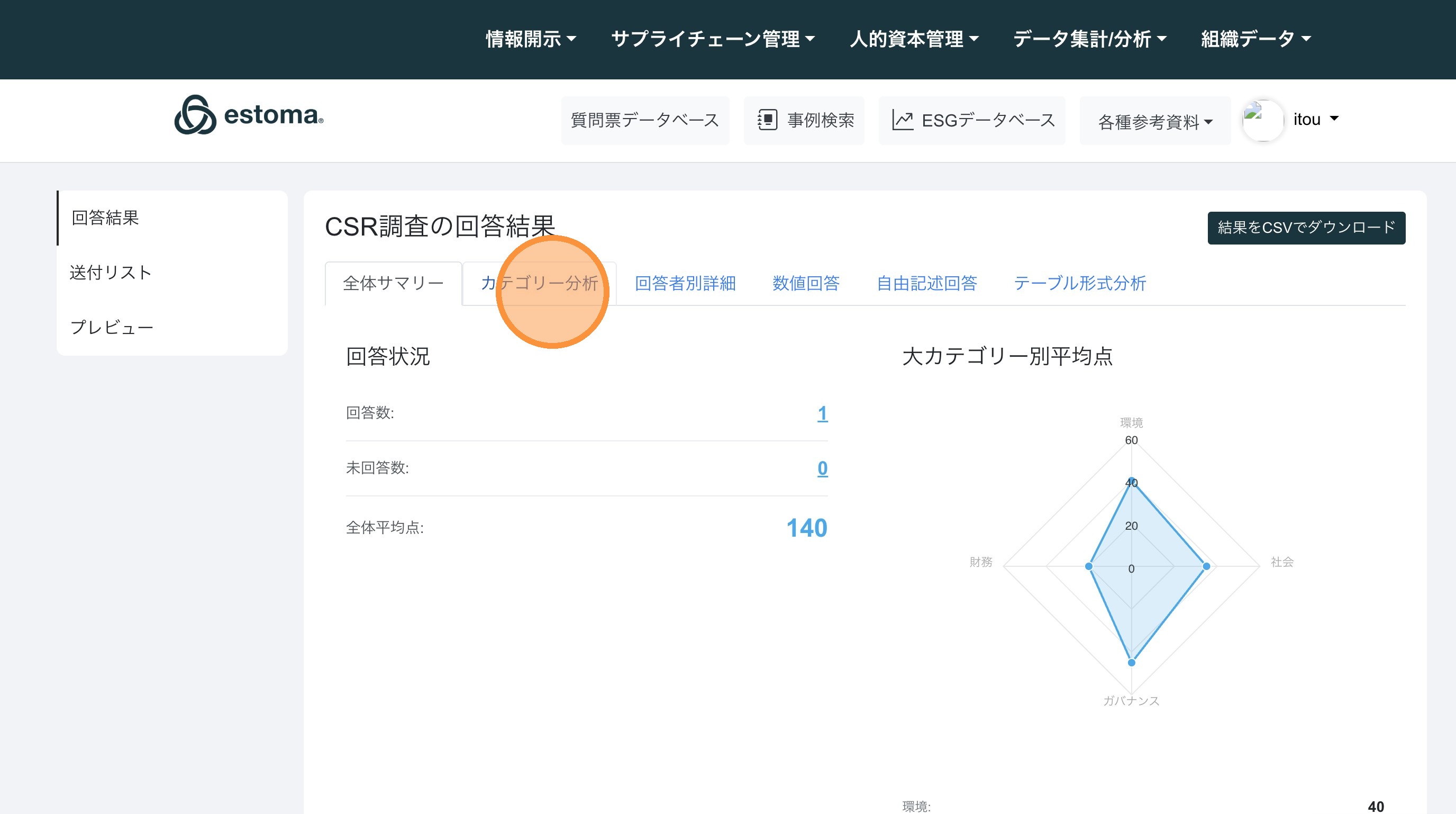
32. ページを再読み込みし、回答結果を確認をクリックすることで、回答内容の分析を行うことができます。
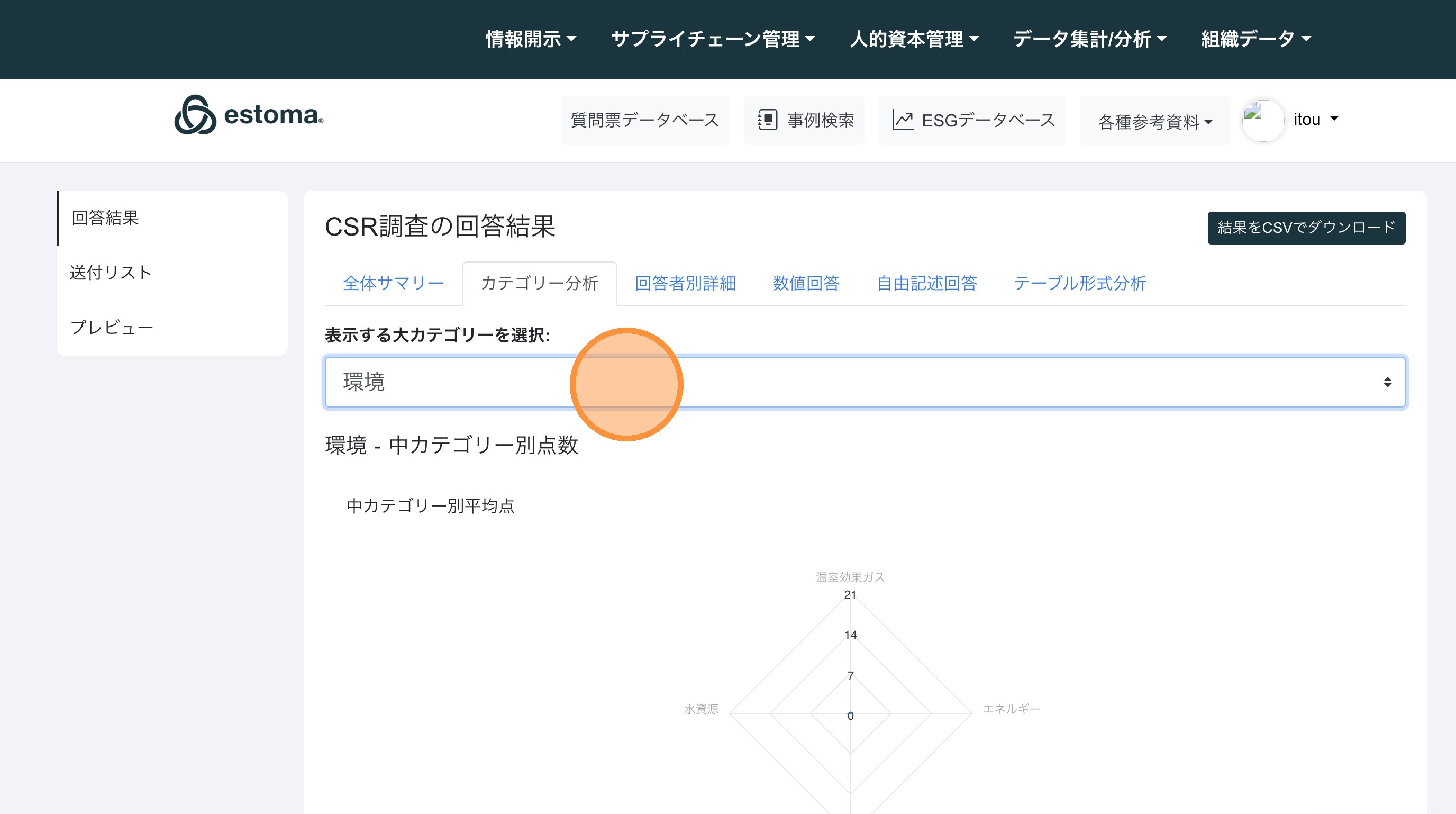
33. カテゴリー分析をクリックし、大カテゴリーを選択することで大カテゴリー毎に回答を分析することができます。
34. 回答者別詳細では、各回答者の点数や、回答内容をCSVダウンロードすることができます。
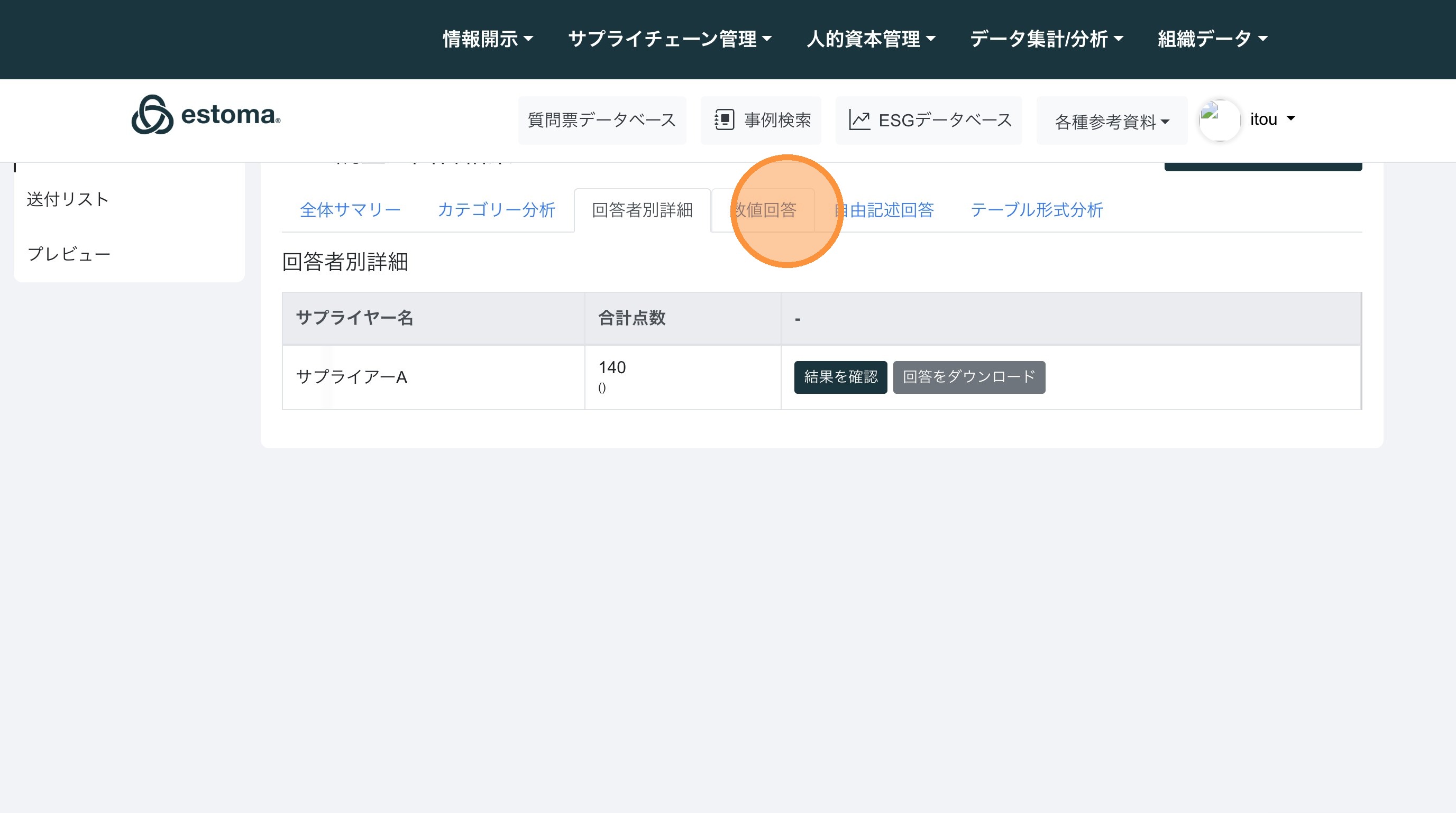
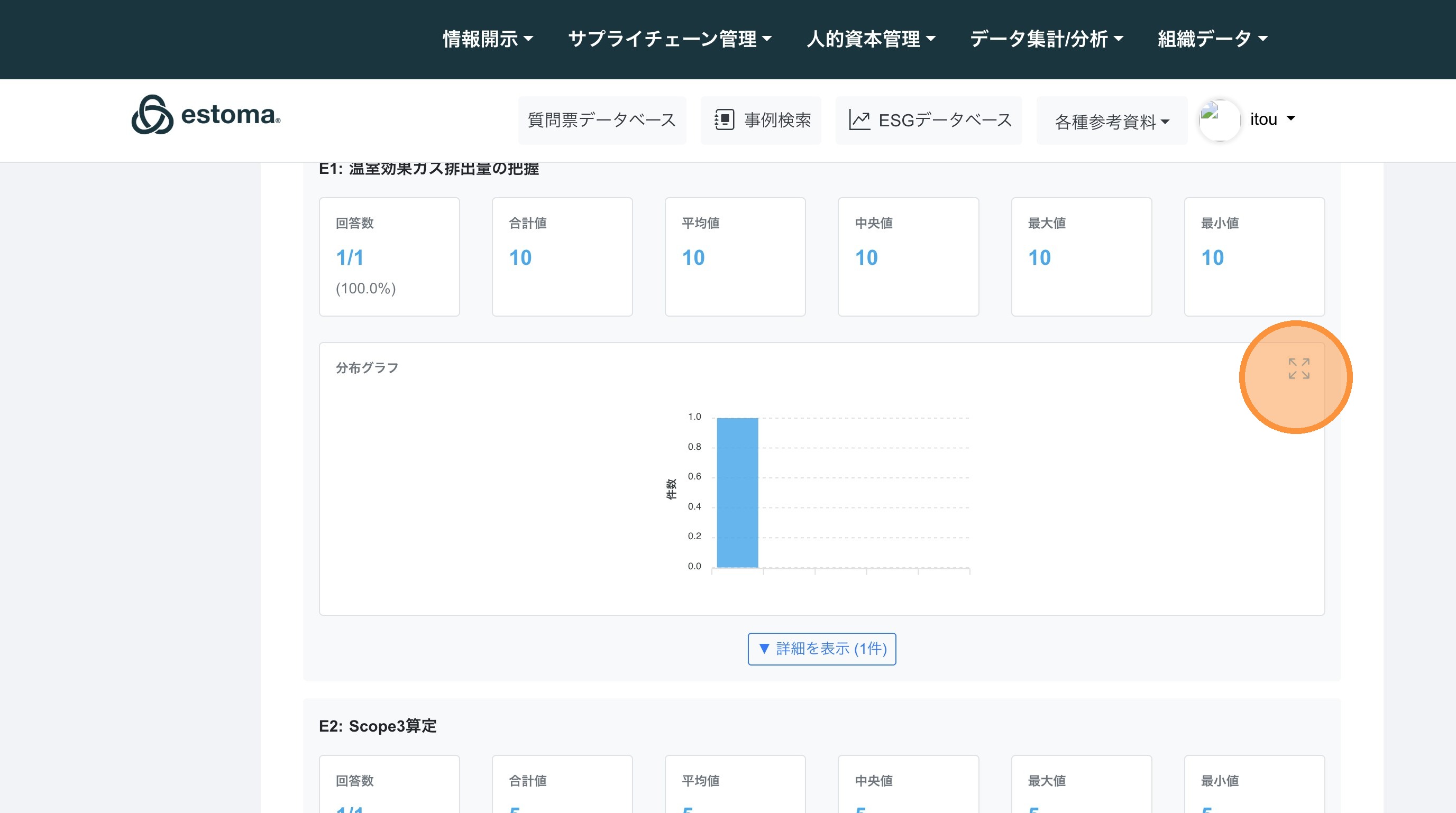
35.”数値回答”タブでは、回答形式が数値の設問に関しての分析を行うことができます。
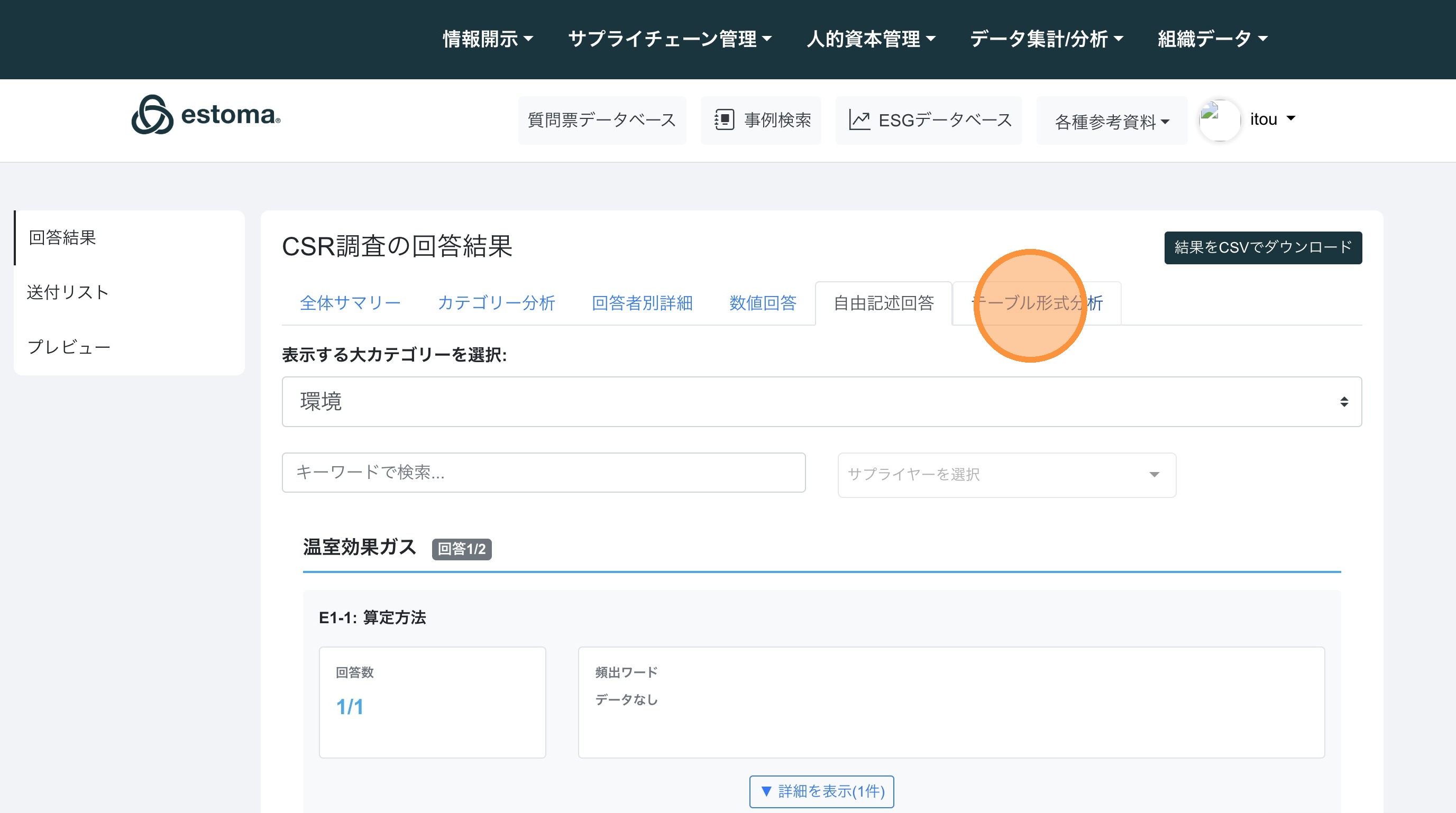
36. “自由記述回答”タブでは、テキスト形式の設問に関して、分析を行うことができます