1. 上部のメニューから「組織データ」をクリック

2. 「部署管理」をクリック

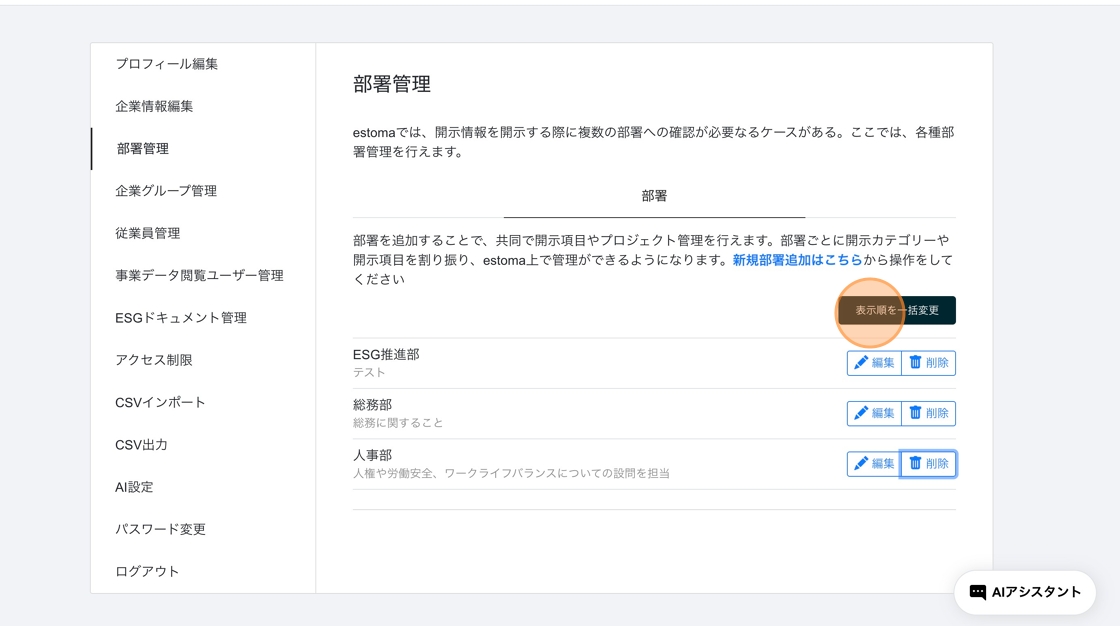
3. 現在登録されている部署の一覧を確認できます。

4. 部署を追加したい場合は、「新規部署追加はこちら」をクリック

5. 部署名と説明を入力してください
説明情報を追加することで、AIにより部署割り振りの精度を上げることができます。説明は、この該当部署が具体的にどのような種別の問題の回答を担当するのかを詳しく入力してください。(例: 人事部の場合、「人権や労働安全、ワークライフバランス」)

6. 「Toの設定」では、回答依頼を送信する際に受け取る方のメールアドレスとなります。
この情報を指定しない場合は、回答依頼やリマインダーの際は部署に所属するすべてのユーザーに通知が届きます。Toを指定した場合は、Toの方のみに回答依頼・リマインダーが届きます。Toの設定は複数選択可能です。

7. 「CCの設定」では、Toの設定に加え、CCに加えたい人を選択可能になります。こちらも複数選択可能です。

8. 表示順番設定は、適当な数値を入力してください。(今後自動で設定されるようになります。)

9. 保存すると新規で行が追加されます。

10. 変更や不要な部署がある場合は、編集・削除を利用してください。

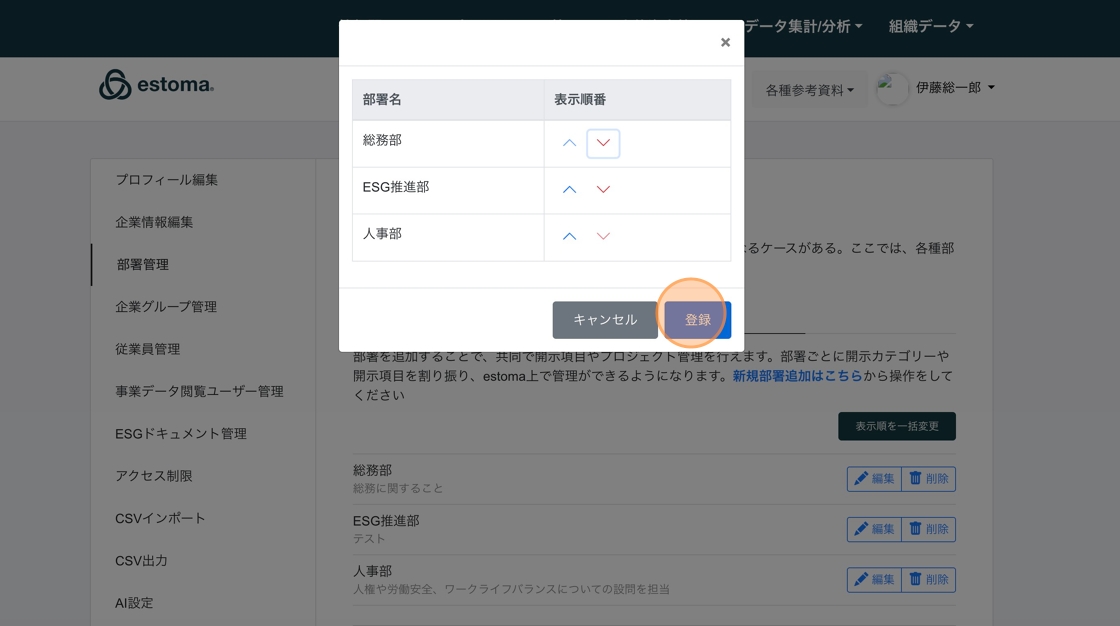
11. 「表示順を一括変更」を利用すると回答依頼を送る時の部署一覧の並び順を変更できます。
12. 並び順を変更したい場合は、以下の画像のように上下を押すことで並び順を変更できます

13. 並び順の変更が完了したら「保存」を選択してください。