
estomaに事業所・指標・月次の数値データをCSVで一括登録(インポート)するまでの流れを説明します。事業所 → 指標 → 数値データの順に登録します。この記事では、事業所と数値データの作成・インポート手順を、1から順に説明します。
事前準備:テンプレートCSVの用意
各ステップで使うテンプレートは、Googleスプレッドシート形式で用意しています。インポートするシートを開いた状態で「ファイル → ダウンロード → Microsoft Excel (.xlsx)」を選び、エクセルとしてダウンロードして下さい(エクセルとしてダウンロードしないと、windowsの場合文字化けをします)。
- 事業所・過去データテンプレート(手順1・3で使用):シート「事業所」「データ」
- 指標テンプレート (指標の登録で使用):シート「指標追加」「指標にマクロの紐付け」など
1. 事業所のCSVを作成する
- テンプレートのシート「事業所」に、1行に1事業所ずつ入力します。必須項目は事業所名のみです。
入力項目:事業所名、事業所グループ、郵便番号、住所、売上比率、重要度、担当者所属部署、担当者役職、担当者、担当者メールアドレス、担当者電話番号、電力プラン - 入力したシートをCSVで保存します。
入力例

2. 事業所CSVをインポートする
- estomaで「組織データ → その他設定 → CSVインポート」を開きます。
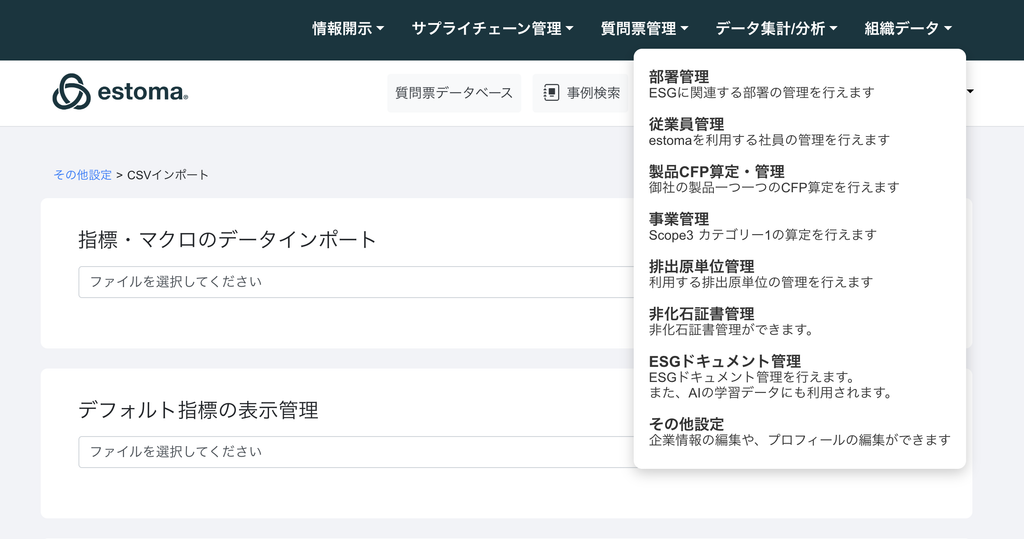
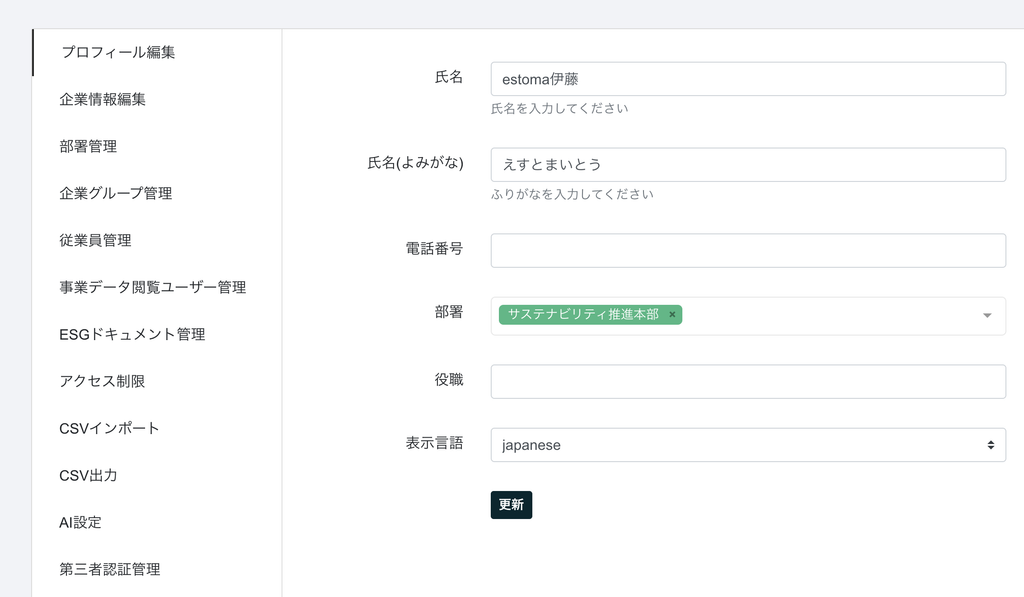
- 「事業所情報のデータインポート」でCSVを選択し、登録します。
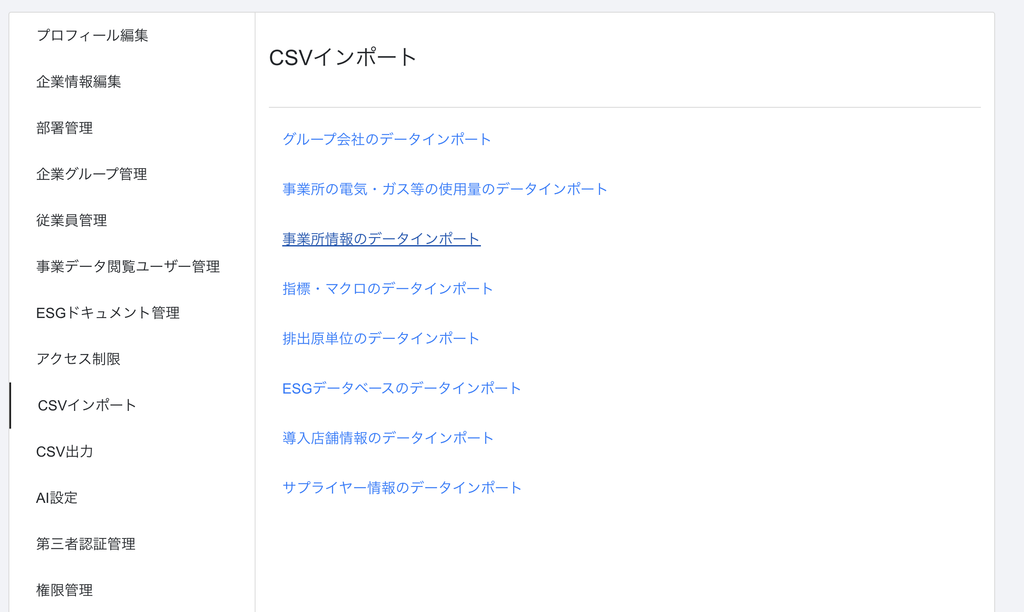
事前準備:指標の登録(未登録の場合)
数値データは事業所と指標に紐づくため、数値データを登録する前に、使用したい指標が登録されている必要があります。未登録の場合は、先に次の手順で指標をインポートしてください。
- 指標テンプレートのシート「指標追加」に、1行に1指標ずつ入力します。
主な入力項目:種類、カテゴリー、分類(Scope1/Scope2など)、名前(重複禁止)、説明/定義、単位、従業員区分の有無、電気、再生可能エネルギー、排出源単位、分析項目に追加
※「名前」は重複できません。
※計算式で算出する指標は、「計算式要素」「四則演算」の列で設定します。 - 入力したシートをCSVで保存します。
- estomaで「組織データ → その他設定 → CSVインポート」を開き、「指標・マクロのデータインポート」でCSVを選択し、登録します。
3. 数値データのCSVを作成する
事業所の電気・ガス等の数値を、月ごとにCSVへ入力します。
- テンプレートのシート「データ」に、月ごとの数値を入力します。
入力項目:事業所名、ESG指標名、集計開始日時、集計終了日時、数値、金額、排出係数 - 事業所名・ESG指標名は、登録済みの名称と完全に一致させます(プルダウンから選ぶと入力ミスを防げます)。
- 集計開始日時・集計終了日時は、「2023-04-01」「2023-04-30」のように対象月の1日と末日を入力します。
- 入力したシートをCSVで保存します。

4. 数値データをインポートする
- estomaで「組織データ → その他設定 → CSVインポート」を開きます。
- 「事業所の電気・ガス等の使用量のデータインポート」でCSVを選択し、登録します。
5. トラブルシューティング
インポートがうまくいかない場合は、次の点を確認してください。
- 事業所名・ESG指標名が、estomaに登録済みの名称と完全に一致しているか(余分なスペースや表記ゆれがないか)
- 登録の順番が「事業所 → 指標 → 数値データ」になっているか
- 集計開始日時・集計終了日時が「2023-04-01」の形式で入力されているか
- 指標の「名前」が他の指標と重複していないか(指標のインポート時)
- 文字化けする場合は、テンプレートを「Microsoft Excel (.xlsx)」でダウンロードしてからCSVとして保存しているか
- インポート画面の項目(事業所/指標/数値)と、選択したCSVの種類が合っているか